 DongDong Park
Установите DongDong Park как приложение на рабочий стол или главный экран
Обновлено:
DongDong Park — это сайт: его нет в магазине приложений, и установщика у него нет. Но в браузерах есть встроенная функция установки: она добавляет сайт на рабочий стол компьютера или на главный экран планшета или телефона с отдельным значком. Он открывается на весь экран, адрес набирать не нужно, а игры, в которые уже играли, работают даже без интернета. Это стоит сделать на компьютерах в классе и на семейном планшете.
Что меняется после установки
- Открывается одним нажатием. Значок DongDong Park появляется на рабочем столе, в меню «Пуск» или на главном экране, так что дети могут открыть его сами.
- Полный экран. Ни адресной строки, ни вкладок: на большом экране так аккуратнее, и дети не уходят на другие сайты.
- Работает без интернета. Если сайт уже открывался, он откроется и без сети. Работают все игры, в которые вы играли; игре, которую ещё не пробовали, один раз нужен интернет, чтобы загрузиться.
- Прогресс не пропадёт. На iPad, iPhone и Mac браузер Safari может стереть то, что сохранил сайт (результаты, наклейки, дни подряд), если сайт не открывали 7 дней. Если он добавлен на главный экран, такого не происходит.
- Это всё тот же сайт и тот же аккаунт, а установка ничего не стоит. Меняется только способ его открывать.
Chrome и Edge на Windows и Mac
- Зайдите на dongdongpark.com.
- Справа в адресной строке найдите маленький значок установки (экран со стрелкой вниз; если навести на него курсор, появится подсказка «Установить»). Нажмите на него, а затем — «Установить» в появившемся окне.
- Не нашли? Откройте меню браузера (три точки в правом верхнем углу) и найдите пункт установки DongDong Park. В Chrome он может быть в подменю про трансляцию, сохранение и отправку, в Edge — в разделе приложений.
- Когда вы сыграете несколько раундов, внизу страницы игр появится подсказка с кнопкой «Установить», которая делает то же самое.
- После установки сайт открывается в отдельном окне, а значок появляется на рабочем столе и в меню «Пуск» (на Mac — в Launchpad и в папке «Программы»).
Safari на iPad и iPhone
- Откройте dongdongpark.com в Safari.
- Нажмите кнопку «Поделиться» (квадрат со стрелкой вверх) внизу экрана, а на iPad — вверху.
- Прокрутите вниз, выберите пункт добавления на экран «Домой» и нажмите «Добавить».
- Вернитесь на главный экран: там появился значок DongDong Park. Если открывать сайт со значка, он занимает весь экран.
Чтобы играть, поставьте планшет фронтальной камерой к ребёнку примерно в 2 метрах от него, чтобы в кадр попадало всё тело.
Safari на Mac
Откройте сайт, затем в строке меню откройте меню «Файл» и выберите пункт добавления в Dock. Значок DongDong Park появится в Dock.
Телефоны и планшеты на Android
Откройте сайт в Chrome, нажмите на меню в правом верхнем углу и выберите пункт добавления на главный экран или установки приложения.
На какой компьютер в классе устанавливать
- На компьютер, подключённый к интерактивной доске или экрану в классе. Когда значок на рабочем столе, сайт может открыть дежурный ученик, и не нужно набирать адрес на каждом уроке. Некоторые школьные компьютеры при перезагрузке сбрасываются; на них установите сайт заново или откройте его один раз перед уроком.
- На свой ноутбук. Установите один раз, и он останется. Возьмите ноутбук в любой класс и подключите проектор.
- Один компьютер на несколько классов. Здесь установка ничего не меняет. Заведите в приложении отдельный класс для каждой группы, чтобы у каждой были свой список и свои результаты и ничего не перепуталось.
Дома: планшет или компьютер?
Можно установить на оба. У компьютера экран больше, и его можно подключить к телевизору, это удобно для гостиной; планшет лёгкий и встанет где угодно для быстрого раунда. У установки на планшет есть ещё один плюс: Safari не сотрёт результаты, наклейки и дни подряд ваших детей. Где бы вы ни установили сайт, войдите в один и тот же аккаунт взрослого, и результаты появятся на обоих устройствах.
Как приходят обновления
- Обновлять через магазин приложений и переустанавливать ничего не нужно.
- Когда выходит новая версия, вверху экрана появляется сообщение «Вышла новая версия DongDong Park». Нажмите «Обновить», чтобы перейти на неё.
- Сообщение никогда не прерывает игру: оно ждёт, пока раунд закончится и вы выйдете из игры.
- Компьютеры в классе, которые весь день остаются включёнными, тоже сами находят новые версии. Нажмите «Обновить», когда увидите сообщение.
Как удалить
- Chrome и Edge на Windows и Mac: откройте DongDong Park, нажмите на меню (три точки) в правом верхнем углу его окна и выберите пункт удаления. В Windows приложение также можно удалить в параметрах системы, в разделе приложений.
- iPad и iPhone: нажмите на значок на главном экране, удерживайте его и выберите удаление.
- Safari на Mac: нажмите на значок в Dock правой кнопкой мыши и в параметрах выберите удаление из Dock. Приложение также лежит в папке «Программы»; перетащите его в Корзину, чтобы удалить полностью.
- Если при удалении отметить очистку данных, результаты на этом устройстве, которые не сохранены в аккаунте, тоже удалятся. Результатов в аккаунте это не касается.
Частые вопросы
- Это чем-то отличается от сайта в браузере? Нет. Тот же сайт, те же результаты. Работает и так и так; установка просто удобнее.
- Не вижу значка установки. Возможно, сайт уже установлен или браузер устарел. Обновите Chrome или Edge до последней версии и посмотрите снова.
- Школьный компьютер сбрасывается при каждой перезагрузке. Устанавливайте сайт заново после перезагрузки или просто открывайте его один раз перед каждым уроком.
- Нужно ли ещё что-то устанавливать? Нет. Когда браузер спросит в первый раз, разрешите доступ к камере (и к микрофону — для тех немногих игр, где он нужен). Перед первым раундом пройдите проверку устройства.
Когда всё установлено, вот три хорошие игры для начала: Море волнуется, где все замирают, как только услышат «Замри!»; Фруктовая нарезка, где один взмах разрезает фрукт пополам; и Скакалка за минуту, которая считает, сколько прыжков вы сделаете за минуту.
Игры из этой статьи
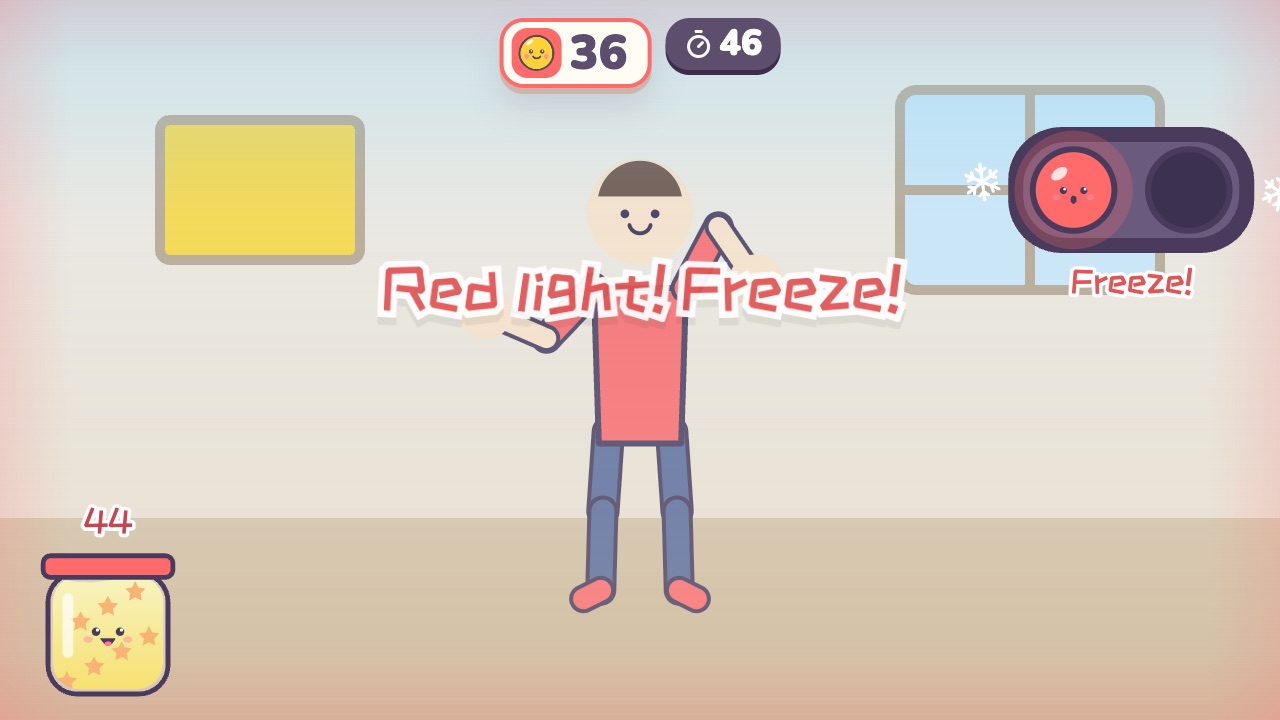 Море волнуетсяДвигайся изо всех сил, а на «Замри!» стой как статуя3–10 лет · высокая нагрузка · Всё тело
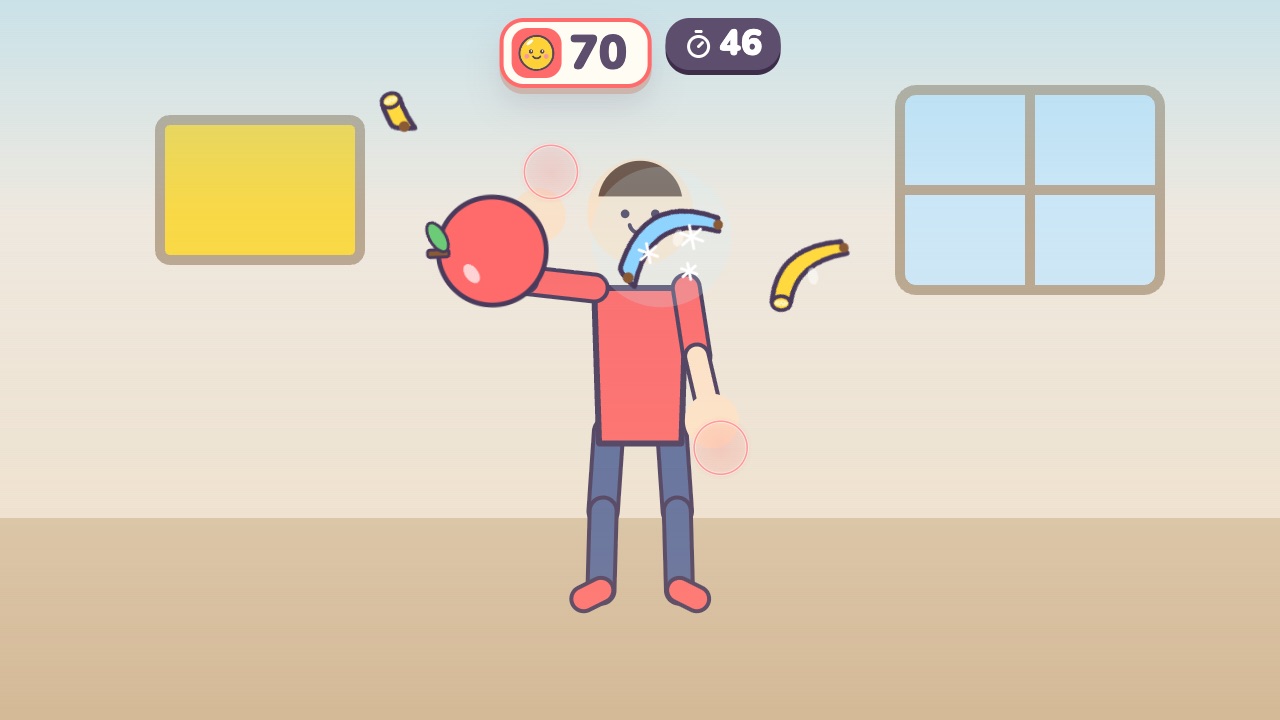 Фруктовая нарезкаМаши рукой, разрезай летящие фрукты и не трогай бомбы6–14 лет · средняя нагрузка · Руки
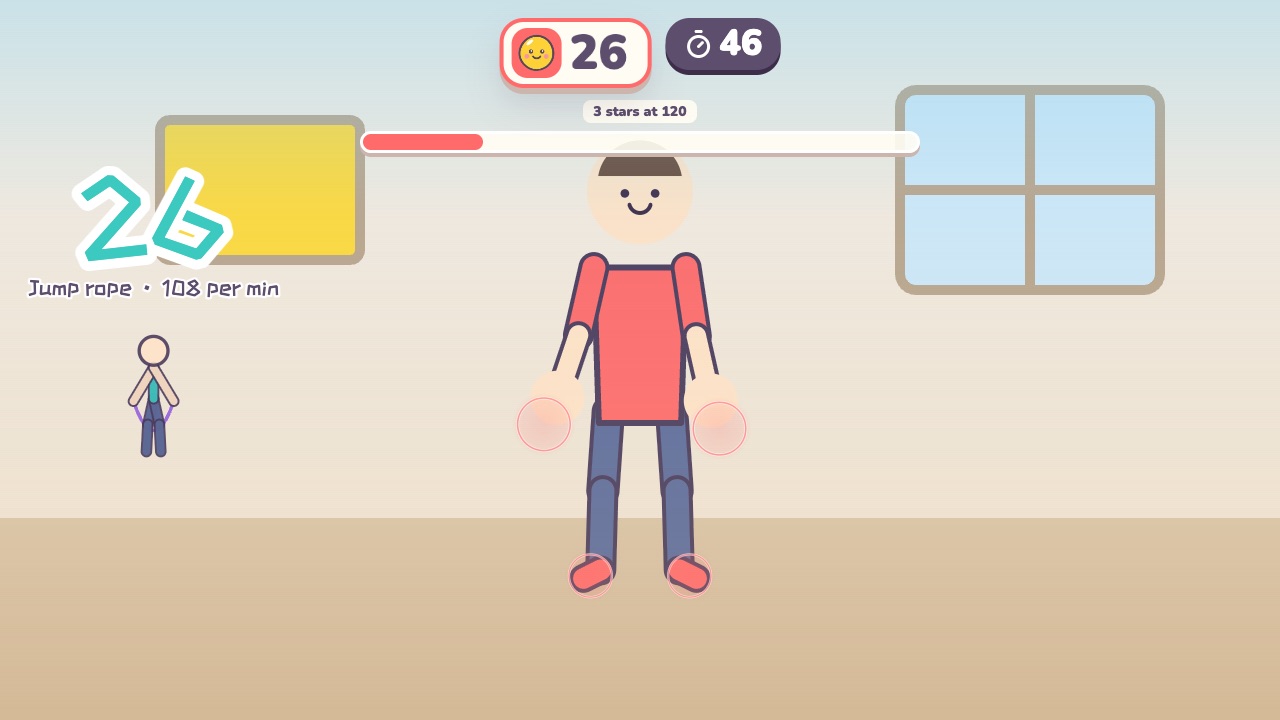 Скакалка за минутуСо скакалкой или без: сколько прыжков за 1 минуту?6–18 лет · высокая нагрузка · Зарядка / Бег и прыжки / Ритм
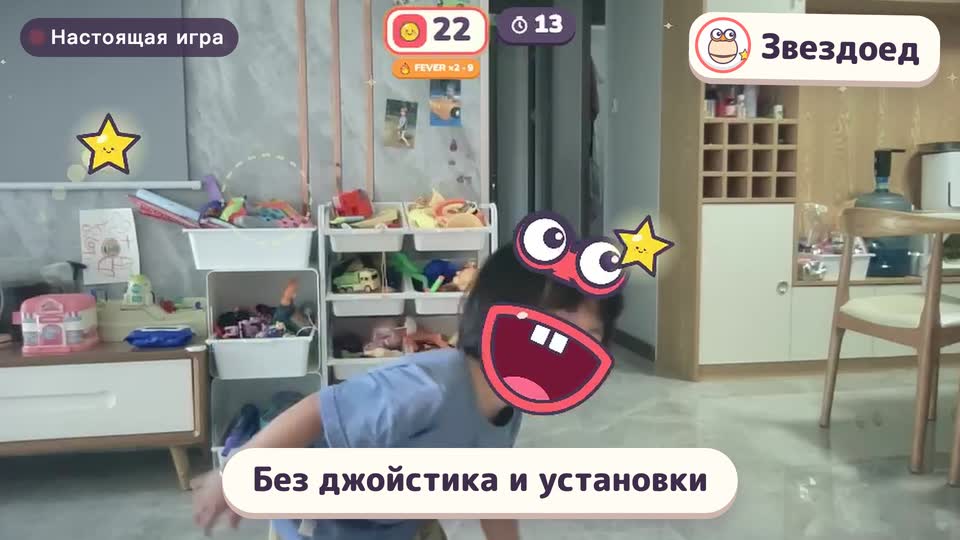
Реальная съёмка · 14 с
Дети встают перед компьютером и просто двигаются
Больше 100 подвижных игр для детей от 3 до 18 лет. Откройте сайт и играйте: ничего не нужно устанавливать, а изображение с камеры остаётся на этом компьютере.
Читайте также
- Сколько ребёнку нужно двигаться каждый день: что советует ВОЗ и как успеть это дома
- Экранное время — не всегда время сидя: как с помощью экрана заставить детей двигаться
- Если ребёнок не любит двигаться: 6 способов превратить «надо» в «хочу»
- Спорт и рост: что на самом деле помогает детям расти (6–14 лет)
- Ребёнок носится по квартире? Спокойный план на 20 минут, чтобы выплеснуть энергию дома (3–10 лет)
- Зимняя активность для детей: как двигаться, когда на улице слишком холодно