 DongDong Park
Instala DongDong Park como una app, en el escritorio o en la pantalla de inicio
Actualizado:
DongDong Park es un sitio web: no está en ninguna tienda de apps y no tiene instalador. Pero los navegadores traen una opción para instalarlo que lo pone en el escritorio de la computadora o en la pantalla de inicio de la tableta o el celular, con su propio ícono. Se abre en pantalla completa, no hay que escribir ninguna dirección y los juegos que ya jugaste funcionan incluso sin internet. Vale la pena hacerlo en las computadoras del aula y en la tableta de la familia.
Qué cambia al instalarlo
- Se abre con un toque. El ícono de DongDong Park está en el escritorio, en el menú Inicio o en la pantalla de inicio, así que los niños pueden abrirlo solos.
- Pantalla completa. Sin barra de direcciones ni pestañas: se ve más limpio en una pantalla grande y los niños no se van a otros sitios.
- Funciona sin internet. Una vez que lo abriste, se abre también sin conexión. Funcionan todos los juegos que ya jugaste; un juego que todavía no probaste necesita internet una vez para cargarse.
- El progreso no se pierde. En iPad, iPhone y Mac, Safari puede borrar lo que un sitio guardó (puntuaciones, stickers, rachas) cuando el sitio no se abre durante 7 días. Si está en la pantalla de inicio, eso no pasa.
- Sigue siendo el mismo sitio y la misma cuenta, e instalarlo no cuesta nada. Solo cambia la forma de abrirlo.
Chrome y Edge en Windows y Mac
- Entra a dongdongpark.com.
- Busca, en el extremo derecho de la barra de direcciones, un pequeño ícono de instalación (una pantalla con una flecha hacia abajo; si pasas el puntero encima, dice “Instalar”). Haz clic en él y luego en “Instalar” en la ventana que aparece.
- ¿No lo encuentras? Abre el menú del navegador (los tres puntos arriba a la derecha) y busca “Instalar DongDong Park”. En Chrome puede estar en “Transmitir, guardar y compartir”; en Edge, en “Aplicaciones”.
- Después de jugar algunas partidas, un aviso abajo en la página de juegos también ofrece un botón “Instalar” que hace lo mismo.
- Una vez instalado, se abre en su propia ventana, y el ícono aparece en el escritorio y en el menú Inicio (en Mac, en el Launchpad y en la carpeta Aplicaciones).
Safari en iPad y iPhone
- Abre dongdongpark.com en Safari.
- Toca el botón Compartir (un cuadrado con una flecha hacia arriba), abajo en la pantalla, o arriba en el iPad.
- Desliza hacia abajo, elige la opción para agregarlo a la pantalla de inicio y toca “Agregar”.
- Vuelve a la pantalla de inicio: ahí está el ícono de DongDong Park. Ábrelo desde el ícono y ocupa toda la pantalla.
Para jugar, pon la tableta de pie con la cámara frontal hacia tu hijo, a unos 2 metros, con todo su cuerpo en la imagen.
Safari en Mac
Abre el sitio, ve al menú Archivo de la barra de menús y elige la opción para agregarlo al Dock. Aparece un ícono de DongDong Park en el Dock.
Celulares y tabletas Android
Abre el sitio en Chrome, toca el menú arriba a la derecha y elige la opción para agregarlo a la pantalla principal o instalar la app.
En qué computadora del aula instalarlo
- La computadora conectada a la pantalla del aula. Con un ícono en el escritorio, un alumno ayudante puede abrirlo y no tienes que escribir la dirección en cada clase. Algunas computadoras escolares se restablecen al reiniciarse; en esas, vuelve a instalarlo o abre el sitio una vez antes de la clase.
- Tu propia laptop. Lo instalas una vez y se queda. Lleva la laptop a cualquier aula y conecta el proyector.
- Una computadora compartida por varios grupos. Aquí instalarlo no cambia nada. Crea una clase por grupo, así cada uno tiene su propia lista y sus puntuaciones, y nada se mezcla.
En casa: ¿tableta o computadora?
Puedes instalarlo en las dos. Una computadora tiene una pantalla más grande y se puede conectar a la TV, ideal para la sala; una tableta es liviana y se apoya en cualquier lugar para una partida rápida. Instalarlo en una tableta tiene otra ventaja: Safari no borrará las puntuaciones, los stickers ni las rachas de tus hijos. Donde sea que lo instales, inicia sesión con la misma cuenta de adulto y las puntuaciones aparecen en los dos aparatos.
Cómo llegan las actualizaciones
- No hay tienda de apps desde la cual actualizar ni nada que reinstalar.
- Cuando sale una versión nueva, un aviso arriba en la pantalla dice “DongDong Park tiene una versión nueva”. Toca “Actualizar” para pasarte a ella.
- El aviso nunca interrumpe un juego: espera a que termine la partida y salgas del juego.
- Las computadoras del aula que quedan encendidas todo el día también encuentran solas las versiones nuevas. Toca “Actualizar” cuando veas el aviso.
Cómo desinstalarlo
- Chrome y Edge en Windows y Mac: abre DongDong Park, haz clic en el menú (tres puntos) arriba a la derecha de su ventana y elige “Desinstalar DongDong Park”. En Windows también puedes quitarlo en Configuración → Aplicaciones.
- iPad y iPhone: mantén presionado el ícono en la pantalla de inicio y elige la opción para eliminarlo.
- Safari en Mac: haz clic derecho en el ícono del Dock y elige Opciones → Eliminar del Dock. La app también está en la carpeta Aplicaciones; arrástrala a la papelera para quitarla por completo.
- Si al desinstalar marcas la casilla para borrar también los datos, se eliminan las puntuaciones de este aparato que no estén guardadas en una cuenta con sesión iniciada. Las puntuaciones de una cuenta no se ven afectadas.
Preguntas frecuentes
- ¿Es distinto de abrirlo en el navegador? No. El mismo sitio, las mismas puntuaciones. Funciona de las dos formas; instalarlo solo es más cómodo.
- No veo el ícono de instalación. Puede que ya esté instalado, o que el navegador esté desactualizado. Actualiza Chrome o Edge a la última versión y vuelve a buscarlo.
- La computadora de la escuela se restablece cada vez que se reinicia. Vuelve a instalarlo después de reiniciar, o simplemente abre el sitio una vez antes de cada clase.
- ¿Tengo que instalar algo más? No. Permite la cámara (y el micrófono, para los pocos juegos que lo usan) la primera vez que el navegador lo pida. Antes de la primera partida, haz la prueba del equipo.
Una vez instalado, tres buenos para empezar: Luz roja, luz verde, donde todos se congelan en cuanto oyen “luz roja”; Corta frutas, donde un solo movimiento parte la fruta en dos; y Cuenta saltos de cuerda, que cuenta cuántos saltos haces en un minuto.
Juegos mencionados aquí
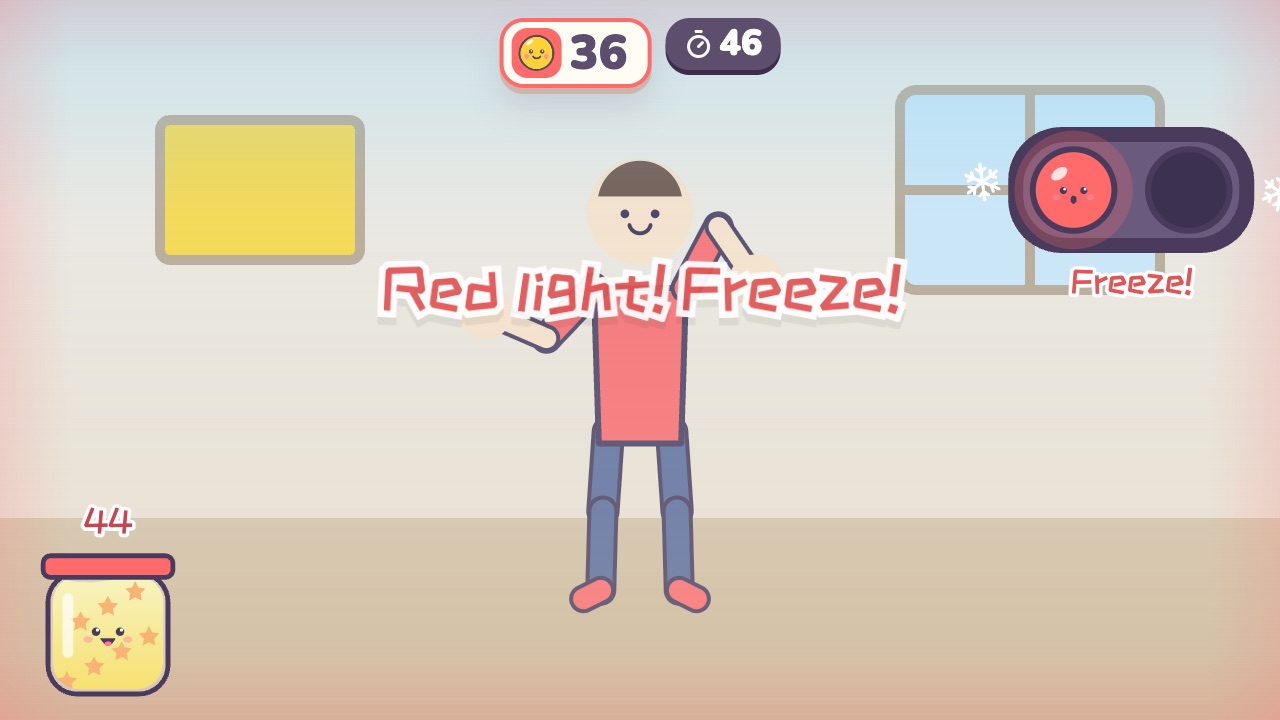 Luz roja, luz verdeMuévete con todo en luz verde y quédate como estatua en luz roja3–10 años · actividad alta · Todo el cuerpo
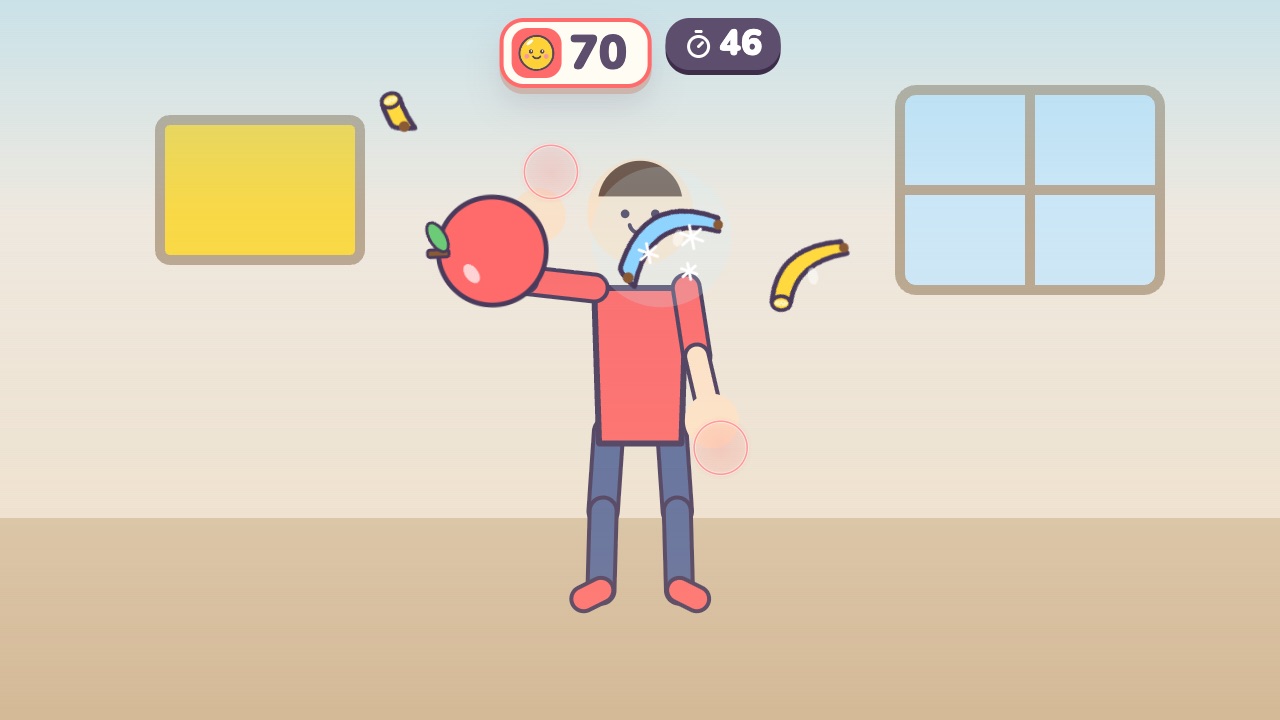 Corta frutasMueve la mano para cortar la fruta que vuela y aléjate de las bombas6–14 años · actividad media · Manos
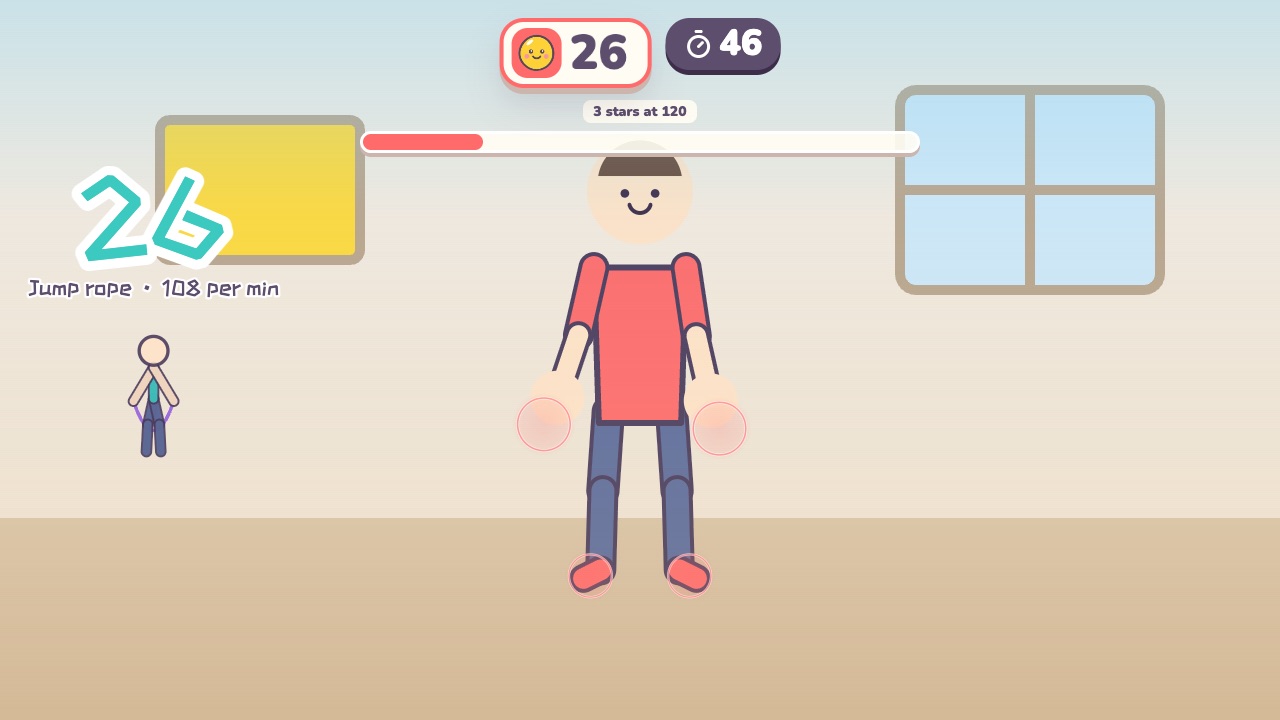 Cuenta saltos de cuerdaCon cuerda o sin cuerda: ¿cuántos saltos haces en un minuto?6–18 años · actividad alta · Ejercicio / Correr y saltar / Ritmo
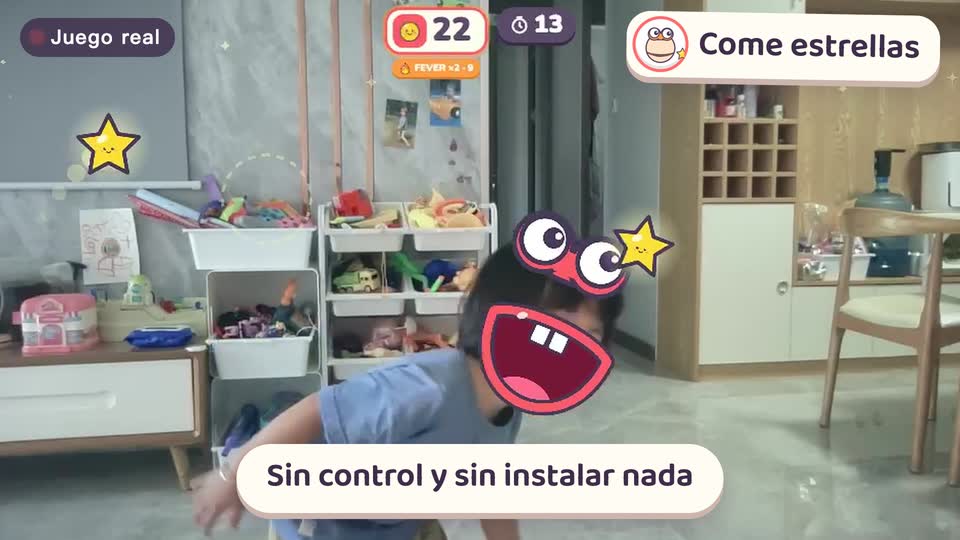
Video real · 14 s
Los niños se paran frente a la computadora y se mueven
Más de 100 juegos de movimiento para niños de 3 a 18 años. Abre la página y juega: no hay nada que instalar y la imagen de la cámara se queda en esta computadora.
Jugar ahora →Volver a Artículos
Sigue leyendo
- ¿Cuánto deben moverse los niños al día? Lo que dice la OMS y cómo lograrlo en casa
- Tiempo de pantalla no siempre es tiempo sentado: usar la pantalla para que los niños se muevan
- Cuando a los niños no les gusta el ejercicio: 6 formas de pasar del “tengo que” al “quiero”
- Ejercicio y estatura: lo que de verdad ayuda a crecer (de 6 a 14 años)
- ¿Los niños no paran en casa? Un plan tranquilo de 20 minutos para gastar energía (de 3 a 10 años)
- Ejercicio para niños en invierno: seguir activos cuando hace demasiado frío para salir