 DongDong Park
Installa DongDong Park come un’app, sul desktop o nella schermata Home
Aggiornato:
DongDong Park è un sito web: non è in nessun app store e non ha un programma di installazione. Ma i browser hanno un’opzione di installazione integrata che lo mette sul desktop del computer o nella schermata Home del tablet o del telefono, con la sua icona. Si apre a schermo intero, non c’è nessun indirizzo da scrivere, e i giochi a cui hai già giocato funzionano anche senza internet. Vale la pena farlo sui computer della classe e sul tablet di famiglia.
Cosa cambia dopo l’installazione
- Si apre con un tocco. L’icona di DongDong Park è sul desktop, nel menu Start o nella schermata Home, così i bambini possono aprirlo da soli.
- Schermo intero. Niente barra degli indirizzi né schede: sul grande schermo è più pulito, e i bambini non finiscono su altri siti.
- Funziona offline. Dopo averlo aperto una volta, si apre anche senza connessione. Funzionano tutti i giochi a cui hai giocato; un gioco che non hai ancora provato ha bisogno di internet una volta per caricarsi.
- I progressi restano. Su iPad, iPhone e Mac, Safari può cancellare quello che un sito ha salvato (punteggi, adesivi, giorni di fila) se il sito non viene aperto per 7 giorni. Quando è nella schermata Home, questo non succede.
- Resta lo stesso sito con lo stesso account, e installarlo non costa niente. Cambia solo il modo in cui lo apri.
Chrome ed Edge su Windows e Mac
- Vai su dongdongpark.com.
- Cerca all’estremità destra della barra degli indirizzi una piccola icona di installazione (uno schermo con una freccia verso il basso; se ci passi sopra con il mouse, compare «Installa»). Fai clic sull’icona e poi su «Installa» nella finestra che si apre.
- Non la trovi? Apri il menu del browser (i tre puntini in alto a destra) e cerca «Installa DongDong Park». In Chrome può essere in «Trasmetti, salva e condividi»; in Edge, in «App».
- Dopo qualche partita, anche un suggerimento in fondo alla pagina dei giochi offre un pulsante «Installa» che fa la stessa cosa.
- Una volta installato, si apre in una finestra tutta sua, e l’icona compare sul desktop e nel menu Start (su Mac, nel Launchpad e nella cartella Applicazioni).
Safari su iPad e iPhone
- Apri dongdongpark.com in Safari.
- Tocca il pulsante Condividi (un quadrato con una freccia verso l’alto) in fondo allo schermo, o in alto su iPad.
- Scorri verso il basso, scegli «Aggiungi alla schermata Home» e poi tocca «Aggiungi».
- Torna alla schermata Home: l’icona di DongDong Park è lì. Aprilo dall’icona e occupa tutto lo schermo.
Per giocare, metti il tablet in piedi con la fotocamera frontale rivolta verso tuo figlio, a circa 2 metri, con tutto il corpo nell’immagine.
Safari su Mac
Apri il sito, poi nella barra dei menu apri il menu Archivio e scegli l’opzione per aggiungerlo al Dock. Nel Dock compare un’icona di DongDong Park.
Telefoni e tablet Android
Apri il sito in Chrome, tocca il menu in alto a destra e scegli l’opzione per aggiungerlo alla schermata Home o per installare l’app.
Su quale computer della scuola installarlo
- Il computer collegato alla LIM. Con l’icona sul desktop, un alunno può aprirlo al posto tuo, e non devi scrivere l’indirizzo a ogni lezione. Alcuni computer della scuola si ripristinano quando si riavviano: su quelli, installalo di nuovo oppure apri il sito una volta prima della lezione.
- Il tuo portatile. Lo installi una volta e resta. Porta il portatile in qualsiasi aula e collega il proiettore.
- Un computer condiviso da più classi. Qui installarlo non cambia nulla. Crea una classe per ogni gruppo, così ognuno ha il suo elenco e i suoi punteggi e non si mescola niente.
A casa: tablet o computer?
Puoi installarlo su tutti e due. Il computer ha uno schermo più grande e si può collegare alla TV, perfetto per il soggiorno; il tablet è leggero e si appoggia ovunque per una partita veloce. Installarlo sul tablet ha un vantaggio in più: Safari non cancellerà punteggi, adesivi e giorni di fila dei tuoi figli. Ovunque lo installi, accedi con lo stesso account da adulto e i punteggi compaiono su entrambi i dispositivi.
Come arrivano gli aggiornamenti
- Non c’è un app store da cui aggiornare e niente da reinstallare.
- Quando esce una nuova versione, un avviso in alto sullo schermo dice «C’è una nuova versione di DongDong Park». Tocca «Aggiorna» per passare alla nuova.
- L’avviso non interrompe mai un gioco: aspetta che la partita sia finita e che tu sia uscito dal gioco.
- Anche i computer della classe che restano accesi tutto il giorno trovano da soli le nuove versioni. Tocca «Aggiorna» quando vedi l’avviso.
Come disinstallarlo
- Chrome ed Edge su Windows e Mac: apri DongDong Park, fai clic sul menu (tre puntini) in alto a destra nella sua finestra e scegli «Disinstalla DongDong Park». Su Windows puoi anche rimuoverlo da Impostazioni → App.
- iPad e iPhone: tieni premuta l’icona nella schermata Home e scegli l’opzione per eliminarla.
- Safari su Mac: fai clic destro sull’icona nel Dock e scegli Opzioni → Rimuovi dal Dock. L’app si trova anche nella cartella Applicazioni: trascinala nel Cestino per eliminarla del tutto.
- Se durante la disinstallazione spunti la casella per cancellare anche i dati, vengono eliminati anche i punteggi di questo dispositivo che non sono salvati in un account. I punteggi salvati in un account non vengono toccati.
Domande frequenti
- È diverso dall’aprirlo nel browser? No. Stesso sito, stessi punteggi. Funziona in tutti e due i modi; installarlo è solo più comodo.
- Non vedo l’icona di installazione. Forse è già installato, oppure il browser non è aggiornato. Aggiorna Chrome o Edge all’ultima versione e cerca di nuovo.
- Il computer della scuola si ripristina a ogni riavvio. Installalo di nuovo dopo il riavvio, o semplicemente apri il sito una volta prima di ogni lezione.
- Devo installare qualcos’altro? No. Consenti l’uso della webcam (e del microfono, per i pochi giochi che lo usano) la prima volta che il browser lo chiede. Prima della prima partita, fai il test del dispositivo.
Una volta installato, tre giochi per iniziare: Un, due, tre, stella!, dove tutti si bloccano appena sentono «stella»; Taglia la frutta, dove un solo colpo taglia la frutta a metà; e Contasalti con la corda, che conta quanti salti fai in un minuto.
Giochi citati qui
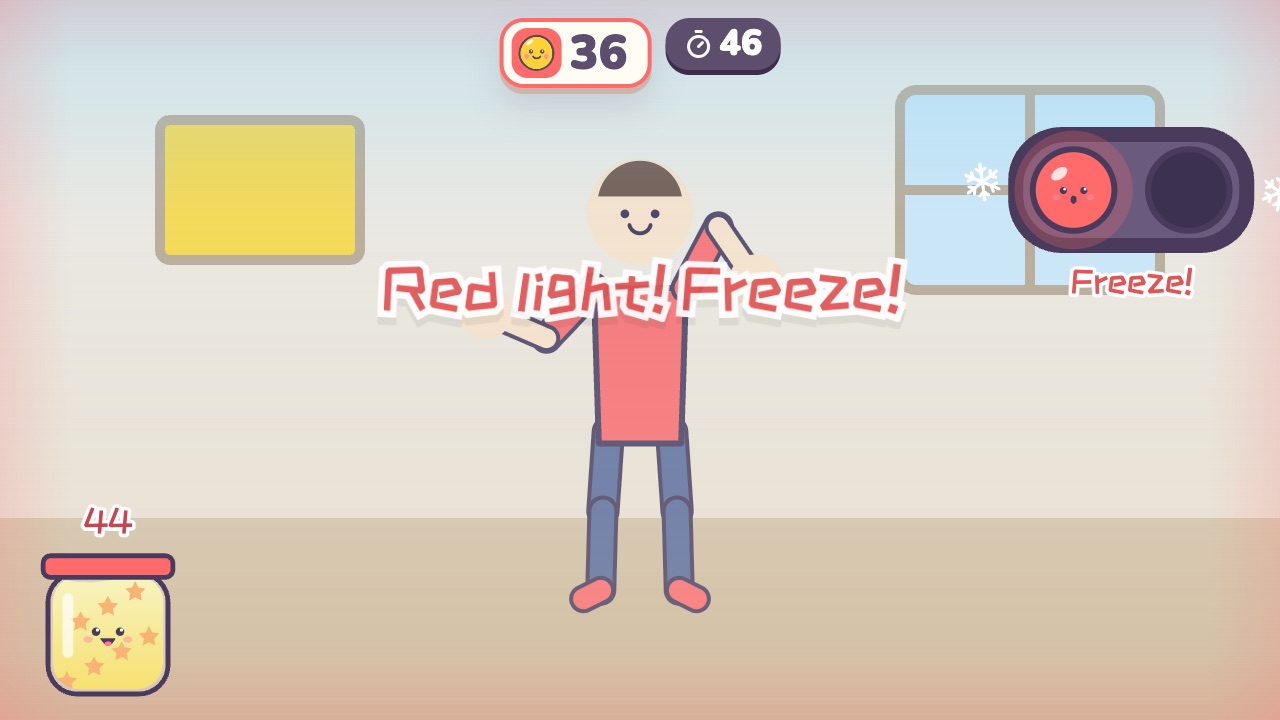 Un, due, tre, stella!Scatenati col verde e diventa una statua quando senti «stella»3–10 anni · attività intensa · Tutto il corpo
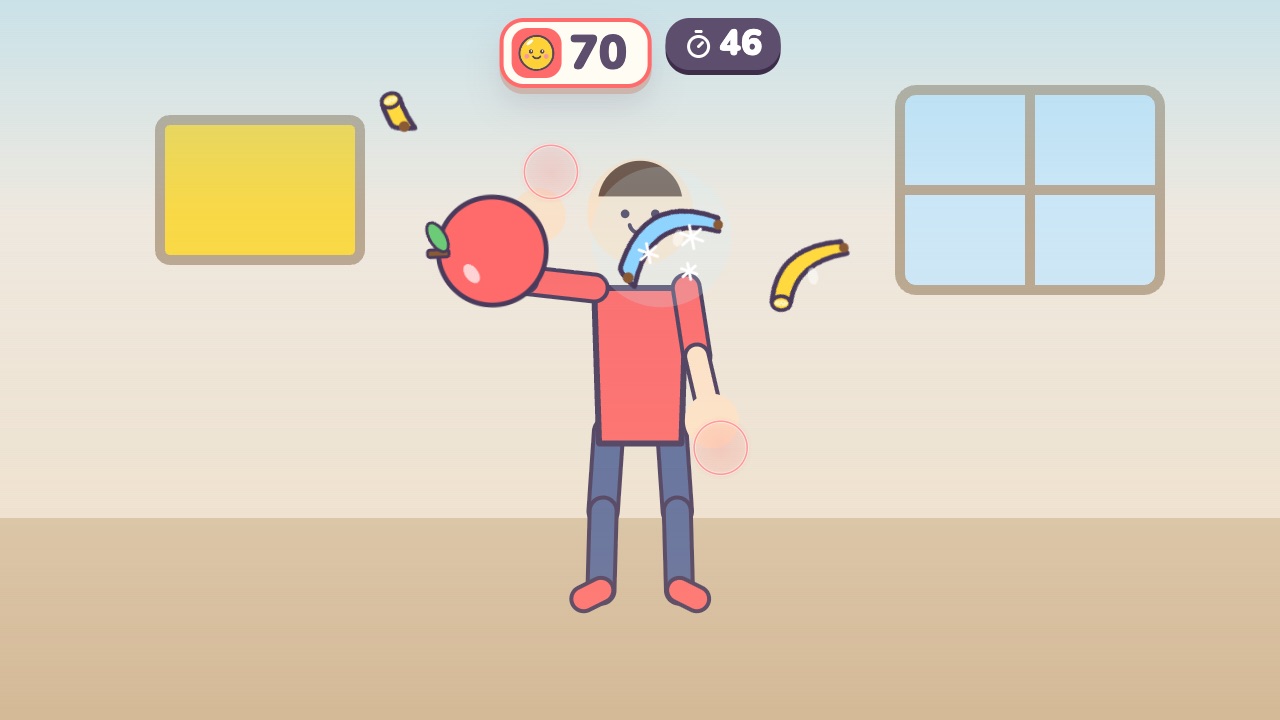 Taglia la fruttaMuovi la mano per tagliare la frutta che vola ed evita le bombe6–14 anni · attività moderata · Mani
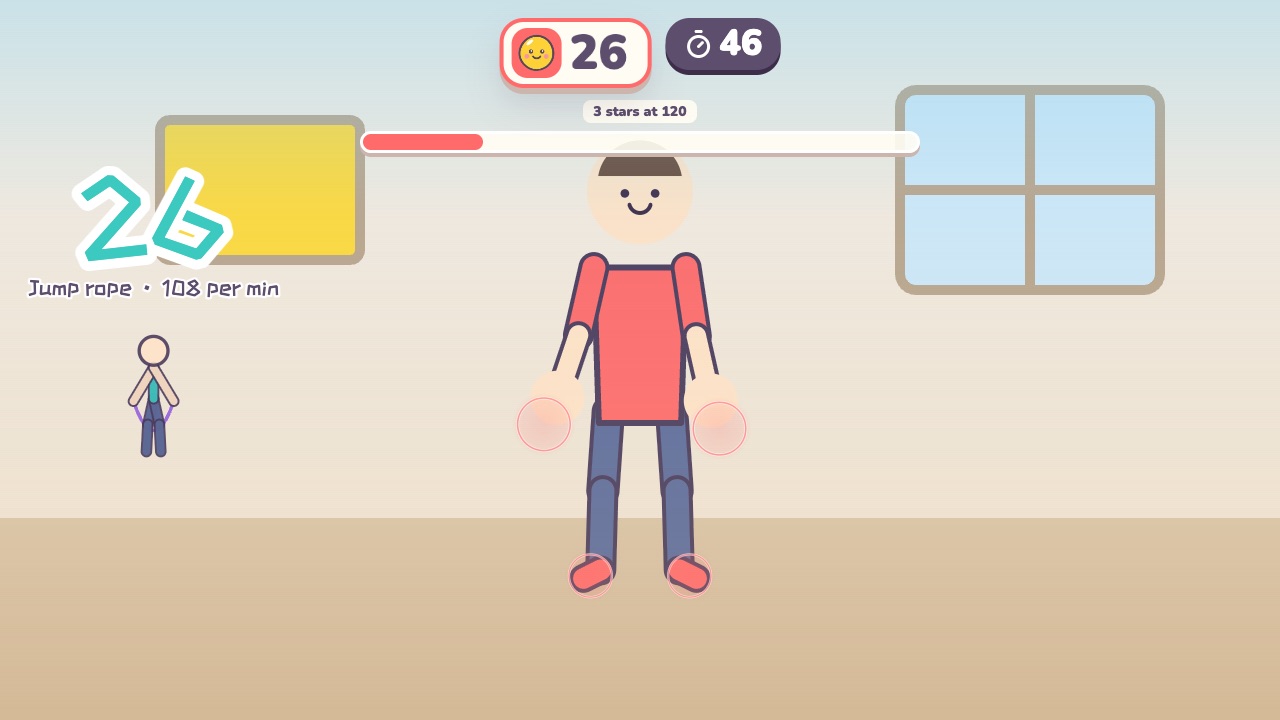 Contasalti con la cordaCon la corda o senza: quanti salti fai in un minuto?6–18 anni · attività intensa · Fitness / Corsa e salti / Ritmo
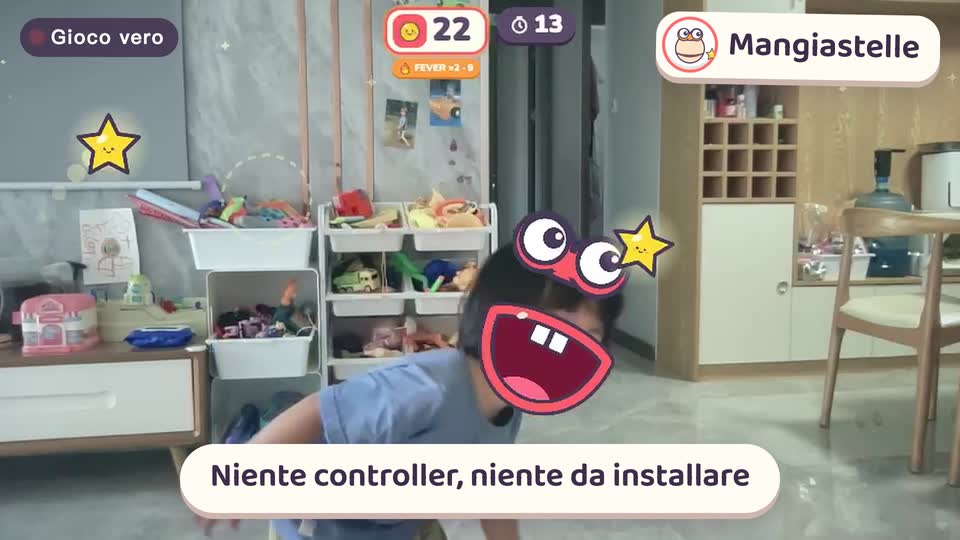
Video reale · 14 s
I bambini si mettono davanti al computer e si muovono
Oltre 100 giochi di movimento dai 3 ai 18 anni. Apri il sito e gioca: non c’è niente da installare e le immagini della webcam restano su questo computer.
Gioca ora →Torna alla sezione Articoli
Continua a leggere
- Quanto devono muoversi i bambini ogni giorno? Cosa dice l’OMS e come riuscirci in casa
- Il tempo davanti allo schermo non è sempre tempo da seduti: usare lo schermo per far muovere i bambini
- Quando ai bambini non piace muoversi: 6 modi per passare da «devo» a «voglio»
- Movimento e altezza: cosa aiuta davvero i bambini a crescere (6–14 anni)
- Bambini che non stanno fermi un attimo? Un piano tranquillo di 20 minuti per sfogarsi in casa (3–10 anni)
- Movimento in inverno: come tenere attivi i bambini quando fa troppo freddo per uscire