ドンドンパーク
をアプリのように、デスクトップやホーム画面に追加する
更新日:
ドンドンパークはWebサイトなので、アプリストアにはなく、インストーラーもありません。でも、ブラウザに備わっているインストール機能を使えば、パソコンのデスクトップや、タブレット・スマホのホーム画面に専用のアイコンで置いておけます。全画面で開き、アドレスを入力する必要もなく、遊んだことのあるゲームはインターネットがなくても動きます。教室のパソコンや家族で使うタブレットには、ぜひ設定しておきましょう。
インストールすると何が変わる?
- ワンタップで開ける。ドンドンパークのアイコンがデスクトップやスタートメニュー、ホーム画面に並ぶので、子どもが自分で開けます。
- 全画面で表示。アドレスバーやタブがないので大きな画面でもすっきり見え、子どもがほかのサイトに行ってしまうこともありません。
- オフラインでも動く。一度開いておけば、ネットにつながっていなくても開けます。遊んだことのあるゲームはすべて動き、まだ遊んでいないゲームは、最初の1回だけ読み込みにインターネットが必要です。
- 記録が消えにくい。iPad、iPhone、MacのSafariは、7日間開かれなかったサイトの保存データ(スコア、シール、連続記録)を消すことがあります。ホーム画面に追加しておけば、そうなりません。
- 中身は同じWebサイト、同じアカウントで、インストールは無料です。変わるのは開き方だけです。
Windows・MacのChromeとEdge
- dongdongpark.comを開きます。
- アドレスバーの右端にある小さなインストールアイコン(下向き矢印のついた画面の形。マウスを乗せると「インストール」と表示されます)をクリックし、表示されたウィンドウで「インストール」をクリックします。
- 見つからないときは、ブラウザのメニュー(右上の3つの点)を開いて「ドンドンパークをインストール」を探してください。Chromeでは「キャスト、保存、共有」の中、Edgeでは「アプリ」の中にあることがあります。
- 何回か遊ぶと、ゲーム一覧ページの下に出るお知らせにも「ホーム画面に追加」ボタンが表示され、同じことができます。
- インストールすると専用のウィンドウで開き、アイコンがデスクトップとスタートメニュー(MacではLaunchpadと「アプリケーション」フォルダ)に表示されます。
iPad・iPhoneのSafari
- Safariでdongdongpark.comを開きます。
- 画面の下(iPadでは上)にある共有ボタン(上向き矢印のついた四角)をタップします。
- 下にスクロールして「ホーム画面に追加」を選び、「追加」をタップします。
- ホーム画面に戻ると、ドンドンパークのアイコンがあります。アイコンから開くと、全画面で表示されます。
遊ぶときは、インカメラが子どものほうを向くようにタブレットを立て、2mほど離れて全身が映るようにします。
MacのSafari
サイトを開き、メニューバーの「ファイル」→「Dockに追加」を選びます。Dockにドンドンパークのアイコンが表示されます。
Androidのスマホ・タブレット
Chromeでサイトを開き、右上のメニューをタップして「ホーム画面に追加」または「アプリをインストール」を選びます。
教室では、どのパソコンにインストールする?
- 教室のディスプレイにつないでいるパソコン。デスクトップにアイコンがあれば係の子どもでも開けて、毎回アドレスを入力しなくて済みます。再起動すると元に戻る学校のパソコンでは、もう一度インストールするか、授業の前に一度サイトを開いておきましょう。
- 先生自身のノートパソコン。一度インストールすれば、そのまま残ります。どの教室にも持っていって、プロジェクターにつなぐだけです。
- 複数のクラスで共有している1台のパソコン。この場合は、インストールしてもしなくても変わりません。グループごとにクラスを1つずつ作っておけば、それぞれに名簿とスコアがあり、混ざりません。
家ではタブレット?パソコン?
どちらにもインストールできます。パソコンは画面が大きくテレビにもつなげるので、リビング向き。タブレットは軽く、どこにでも立てて置けるので、ちょっと1回遊ぶのに便利です。タブレットにインストールすると、Safariが子どものスコアやシール、連続記録を消さなくなるという利点もあります。どこにインストールしても、同じ大人のアカウントでログインすれば、両方の端末でスコアが見られます。
アップデートの届き方
- アプリストアでの更新も、入れ直しも必要ありません。
- 新しいバージョンが出ると、画面の上に「ドンドンパークの新しいバージョンがあります」と表示されます。「再読み込み」をタップすると切り替わります。
- このお知らせがゲームの途中に割り込むことはありません。1回が終わって、ゲームを出るまで待ちます。
- 一日中つけっぱなしの教室のパソコンも、新しいバージョンを自動で見つけます。お知らせが出たら「再読み込み」をタップしてください。
アンインストールの方法
- Windows・MacのChromeとEdge:ドンドンパークを開き、ウィンドウ右上のメニュー(3つの点)から「ドンドンパークをアンインストール」を選びます。Windowsでは「設定」→「アプリ」からも削除できます。
- iPad・iPhone:ホーム画面のアイコンを長押しして、「ブックマークを削除」または「Appを削除」を選びます。
- MacのSafari:Dockのアイコンを右クリックし、「オプション」→「Dockから削除」を選びます。アプリは「アプリケーション」フォルダにも入っているので、完全に削除するにはゴミ箱に移動します。
- アンインストールのときに「データも削除する」にチェックを入れると、この端末にあって、ログインしたアカウントに保存されていないスコアも消えます。ログインしたアカウントのスコアには影響しません。
よくある質問
- ブラウザで開くのと何か違いますか?違いはありません。同じWebサイトで、スコアも同じです。どちらでも遊べて、インストールすると開くのが楽になるだけです。
- インストールのアイコンが見つかりません。すでにインストール済みか、ブラウザが古い可能性があります。ChromeやEdgeを最新版にしてから、もう一度探してみてください。
- 学校のパソコンが、再起動のたびに元に戻ります。再起動のあとにもう一度インストールするか、授業の前に毎回一度サイトを開いておけば大丈夫です。
- ほかに何かインストールが必要ですか?いいえ。最初にブラウザから聞かれたら、カメラ(マイクを使う一部のゲームではマイクも)を許可してください。はじめて遊ぶ前に動作チェックをしておきましょう。
インストールしたら、まずはこの3つから。「だるまさんがころんだ」の声が聞こえた瞬間にみんなでピタッと止まる「だるまさんがころんだ」、ひと振りでフルーツが真っ二つになる「フルーツスパッと」、1分間に何回跳べたか数えてくれる「なわとびカウンター」です。
この記事で紹介したゲーム
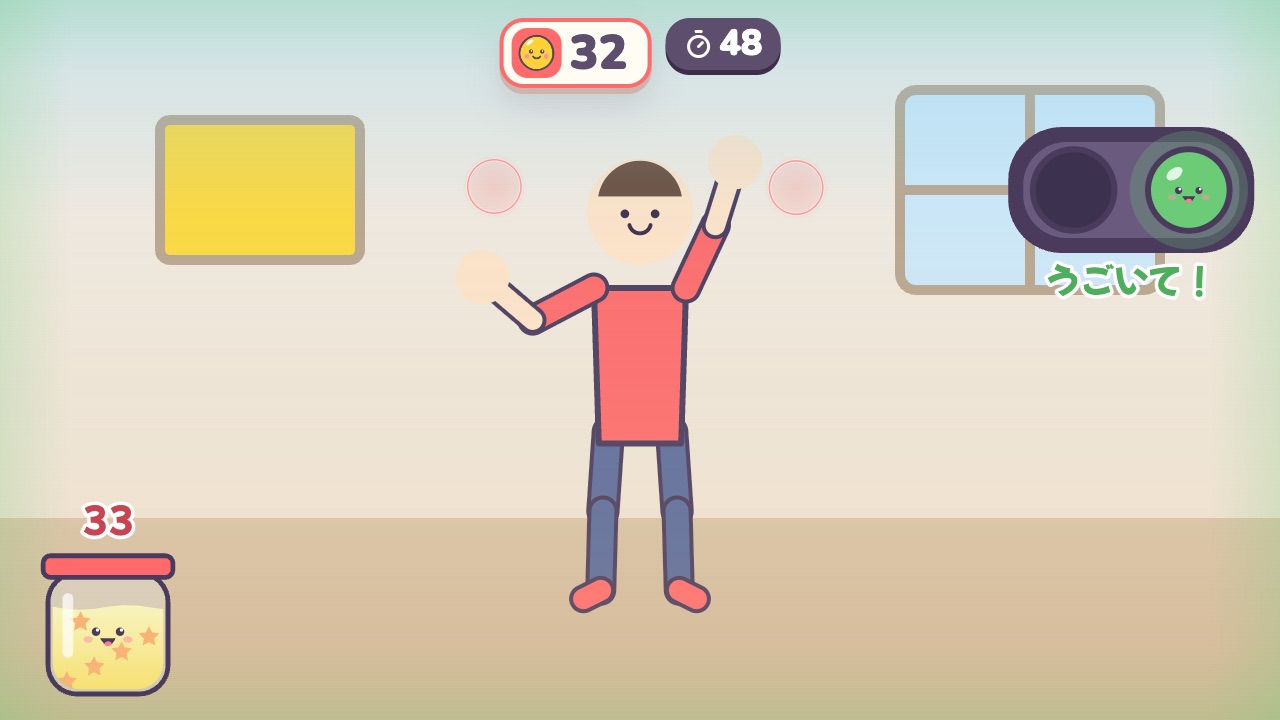 だるまさんがころんだみどりのときはいっぱいうごいて、「ころんだ」できたらピタッと止まろう3〜10歳|運動量多め|全身
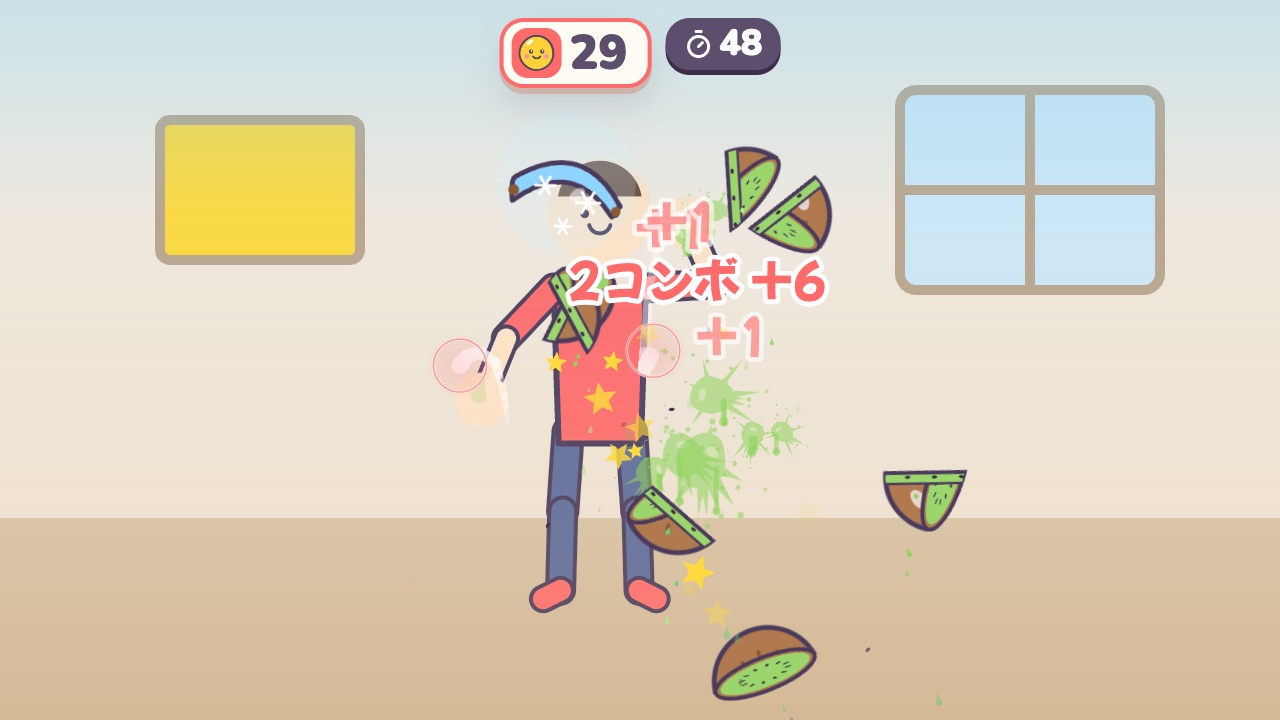 フルーツスパッと手をふって、とんでくるくだものを切ろう。ばくだんにはさわらないでね6〜14歳|運動量ふつう|手をつかう
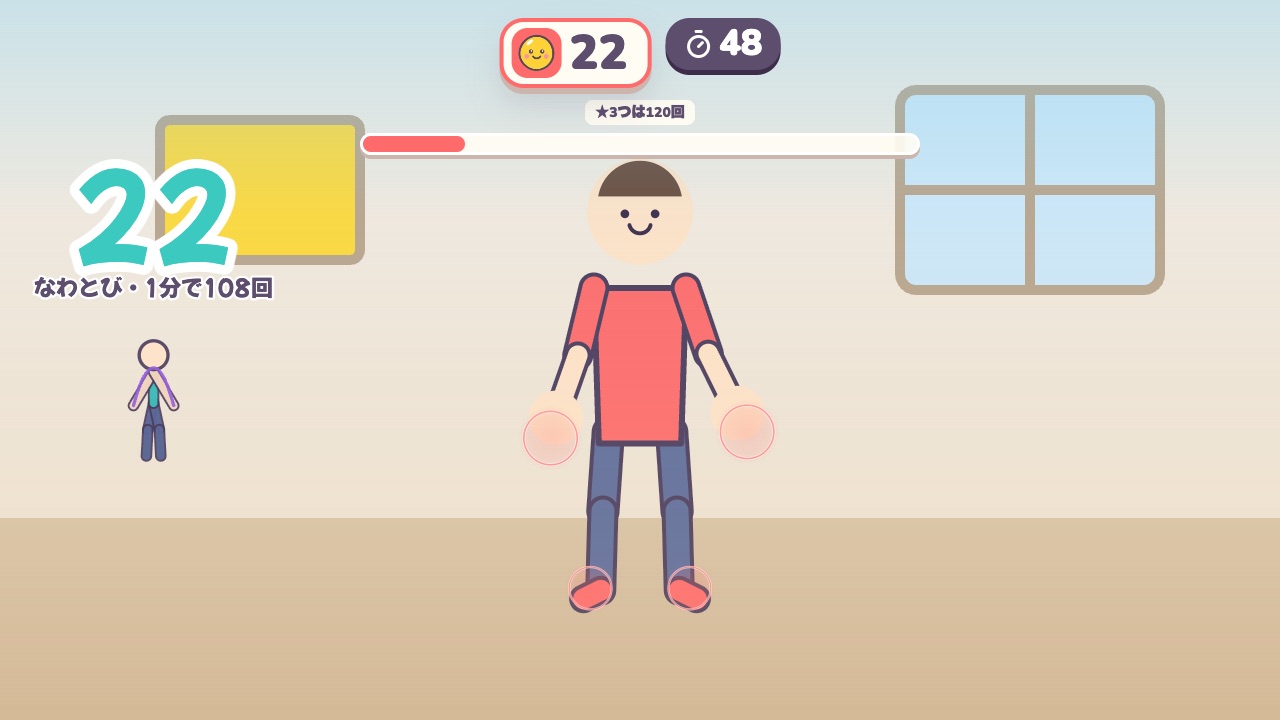 なわとびカウンターなわがあってもなくてもOK。1分で何回とべるかな6〜18歳|運動量多め|体力、走る・とぶ、リズム