 DongDong Park
Instale o DongDong Park como um app, na área de trabalho ou na tela de início
Atualizado em
O DongDong Park é um site: não está em nenhuma loja de apps e não tem instalador. Mas os navegadores têm uma opção de instalação que coloca o site na área de trabalho do computador ou na tela de início do tablet ou do celular, com ícone próprio. Ele abre em tela cheia, não precisa digitar endereço, e os jogos que você já jogou funcionam até sem internet. Vale a pena fazer isso nos computadores da escola e no tablet da família.
O que muda depois de instalar
- Abre com um toque. O ícone do DongDong Park fica na área de trabalho, no menu Iniciar ou na tela de início, e as crianças conseguem abrir sozinhas.
- Tela cheia. Sem barra de endereço nem abas: fica mais limpo na tela grande, e as crianças não saem clicando para outros sites.
- Funciona sem internet. Depois de aberto uma vez, ele abre também sem conexão. Todos os jogos que você já jogou funcionam; um jogo que você ainda não experimentou precisa de internet uma vez para carregar.
- O progresso não se perde. No iPad, no iPhone e no Mac, o Safari pode apagar o que um site guardou (pontuações, figurinhas, sequências) quando o site fica 7 dias sem ser aberto. Com o ícone na tela de início, isso não acontece.
- Continua sendo o mesmo site e a mesma conta, e instalar não custa nada. Só muda o jeito de abrir.
Chrome e Edge no Windows e no Mac
- Entre em dongdongpark.com.
- Procure, no canto direito da barra de endereço, um pequeno ícone de instalação (uma tela com uma seta para baixo; passando o mouse em cima, aparece “Instalar”). Clique nele e depois em “Instalar” na janela que abrir.
- Não encontrou? Abra o menu do navegador (os três pontinhos no canto superior direito) e procure “Instalar DongDong Park”. No Chrome pode estar em “Transmitir, salvar e compartilhar”; no Edge, em “Aplicativos”.
- Depois de jogar algumas partidas, um aviso no pé da página de jogos também oferece um botão “Instalar” que faz a mesma coisa.
- Depois de instalado, ele abre numa janela própria, e o ícone aparece na área de trabalho e no menu Iniciar (no Mac, no Launchpad e na pasta Aplicativos).
Safari no iPad e no iPhone
- Abra dongdongpark.com no Safari.
- Toque no botão Compartilhar (um quadrado com uma seta para cima), na parte de baixo da tela, ou no alto, no iPad.
- Role para baixo, escolha “Adicionar à Tela de Início” e toque em “Adicionar”.
- Volte para a tela de início: o ícone do DongDong Park está lá. Abra pelo ícone e ele ocupa a tela inteira.
Para jogar, deixe o tablet em pé com a câmera frontal virada para a criança, a uns 2 metros, com o corpo inteiro dela na imagem.
Safari no Mac
Abra o site e escolha Arquivo → Adicionar ao Dock na barra de menus. Um ícone do DongDong Park aparece no Dock.
Celulares e tablets Android
Abra o site no Chrome, toque no menu no canto superior direito e escolha a opção de adicionar à tela inicial ou de instalar o app.
Em qual computador da escola instalar
- O computador ligado à lousa digital ou ao projetor. Com o ícone na área de trabalho, um aluno ajudante consegue abrir, e você não precisa digitar o endereço em toda aula. Alguns computadores de escola voltam ao estado original quando reiniciam; nesses, instale de novo ou abra o site uma vez antes da aula.
- Seu próprio notebook. Instale uma vez e pronto. Leve o notebook para qualquer sala e ligue no projetor.
- Um computador usado por várias turmas. Aqui, instalar não faz diferença. Crie uma turma para cada grupo, assim cada uma tem a própria lista e as próprias pontuações, e nada se mistura.
Em casa: tablet ou computador?
Dá para instalar nos dois. O computador tem tela maior e pode ser ligado na TV, o que combina com a sala; o tablet é leve e fica em pé em qualquer lugar para uma partida rápida. Instalar no tablet tem mais uma vantagem: o Safari não apaga as pontuações, figurinhas e sequências das crianças. Onde quer que você instale, entre com a mesma conta de adulto e as pontuações aparecem nos dois aparelhos.
Como chegam as atualizações
- Não há loja de apps para atualizar nem nada para reinstalar.
- Quando sai uma versão nova, um aviso no alto da tela diz “O DongDong Park tem uma nova versão”. Toque em “Atualizar” para passar para ela.
- O aviso nunca interrompe um jogo: ele espera a partida acabar e você sair do jogo.
- Computadores da escola que ficam ligados o dia inteiro também encontram as versões novas sozinhos. Toque em “Atualizar” quando o aviso aparecer.
Como desinstalar
- Chrome e Edge no Windows e no Mac: abra o DongDong Park, clique no menu (três pontinhos) no canto superior direito da janela dele e escolha “Desinstalar DongDong Park”. No Windows, também dá para remover em Configurações → Aplicativos.
- iPad e iPhone: toque e segure o ícone na tela de início e escolha a opção de remover.
- Safari no Mac: clique com o botão direito no ícone do Dock e escolha Opções → Remover do Dock. O app também fica na pasta Aplicativos; arraste-o para o lixo para remover de vez.
- Se você marcar a opção de apagar também os dados ao desinstalar, as pontuações deste aparelho que não estão salvas numa conta conectada também são apagadas. As pontuações de uma conta conectada não são afetadas.
Perguntas frequentes
- É diferente de abrir no navegador? Não. Mesmo site, mesmas pontuações. Funciona dos dois jeitos; instalar só é mais prático.
- Não vejo o ícone de instalação. Pode ser que já esteja instalado, ou que o navegador esteja desatualizado. Atualize o Chrome ou o Edge para a versão mais recente e procure de novo.
- O computador da escola volta ao estado original toda vez que reinicia. Instale de novo depois de reiniciar, ou simplesmente abra o site uma vez antes de cada aula.
- Preciso instalar mais alguma coisa? Não. Permita a câmera (e o microfone, nos poucos jogos que usam) na primeira vez que o navegador pedir. Antes da primeira partida, faça o teste do aparelho.
Depois de instalar, três bons jogos para começar: Batatinha frita 1, 2, 3, em que todo mundo vira estátua assim que ouve “batatinha frita 1, 2, 3”; Corta-frutas, em que um golpe só corta a fruta ao meio; e Contador de pular corda, que conta quantos pulos você dá em um minuto.
Jogos citados aqui
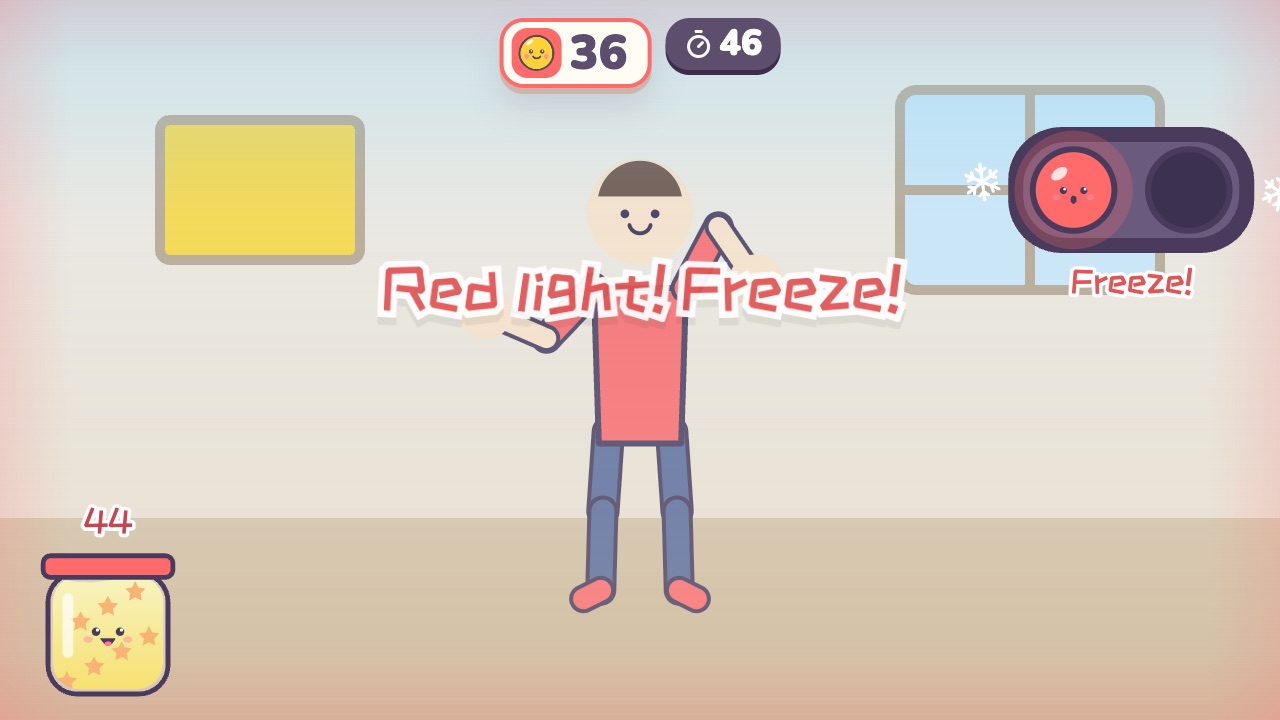 Batatinha frita 1, 2, 3Mexa-se à vontade e vire estátua quando ouvir batatinha frita 1, 2, 33–10 anos · atividade intensa · Corpo todo
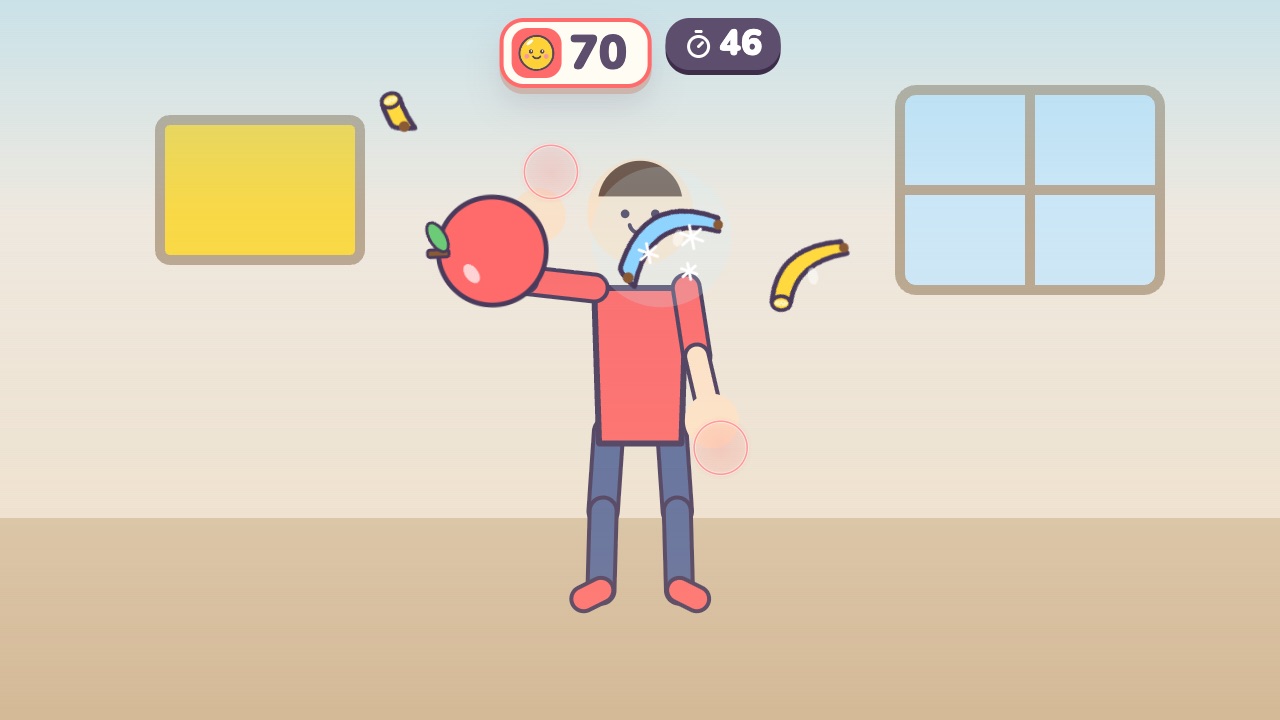 Corta-frutasBalance a mão para cortar as frutas no ar e fuja das bombas6–14 anos · atividade moderada · Mãos
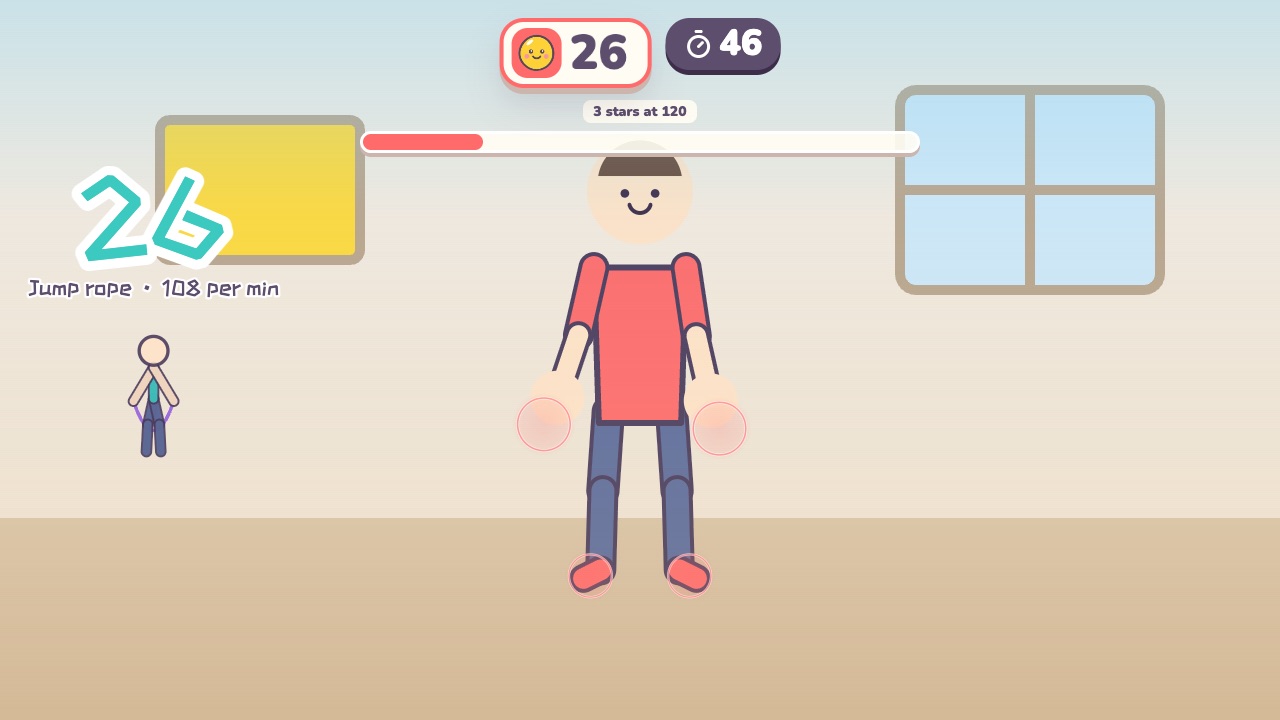 Contador de pular cordaCom corda ou sem corda: quantos pulos você dá em 1 minuto?6–18 anos · atividade intensa · Exercício / Correr e pular / Ritmo
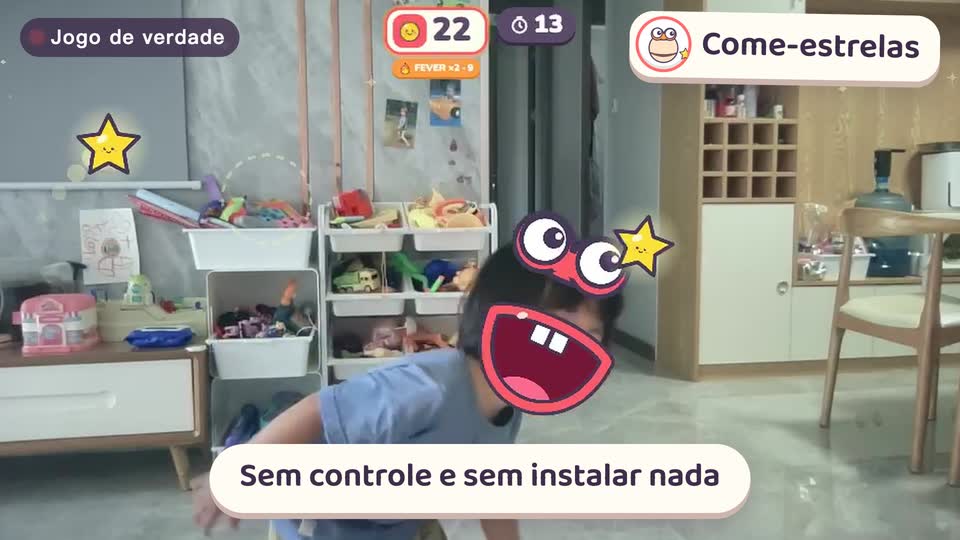
Vídeo real · 14 s
As crianças ficam em frente ao computador e se mexem
Mais de 100 jogos de movimento para crianças de 3 a 18 anos. Abra o site e jogue: não precisa instalar nada, e a imagem da câmera fica neste computador.
Jogar agora →Voltar para Artigos
Continue lendo
- Quanto a criança deve se mexer por dia? O que diz a OMS e como encaixar isso em casa
- Tempo de tela nem sempre é tempo sentado: como usar a tela para a criança se mexer
- Quando a criança não gosta de exercício: 6 jeitos de trocar o “tenho que” pelo “eu quero”
- Exercício e altura: o que de fato ajuda a criança a crescer (6 a 14 anos)
- Criança subindo pelas paredes? Um plano tranquilo de 20 minutos para gastar energia em casa (3 a 10 anos)
- Exercícios para crianças no inverno: como continuar se mexendo quando está frio demais para sair