 DongDong Park
ثبّت DongDong Park مثل التطبيق على سطح المكتب أو الشاشة الرئيسية
آخر تحديث:
DongDong Park موقع إلكتروني: ليس في متجر التطبيقات، ولا يحتاج إلى برنامج تثبيت. لكن في المتصفحات خيار تثبيت مدمج يضعه على سطح مكتب الكمبيوتر أو على الشاشة الرئيسية للجهاز اللوحي أو الهاتف، بأيقونته الخاصة. فيفتح بملء الشاشة، ولا عنوان لتكتبه، والألعاب التي لعبتها من قبل تعمل حتى دون إنترنت. ويستحق ذلك العناء على أجهزة كمبيوتر الفصل والجهاز اللوحي العائلي.
ما الذي يتغير بعد التثبيت
- ضغطة واحدة للفتح. تكون أيقونة DongDong Park على سطح المكتب أو في قائمة «ابدأ» أو على الشاشة الرئيسية، فيستطيع الأطفال فتحه بأنفسهم.
- ملء الشاشة. بلا شريط عنوان ولا علامات تبويب: يبدو أنظف على الشاشة الكبيرة، ولا ينتقل الأطفال بالنقر إلى مواقع أخرى.
- يعمل دون إنترنت. بعد أن تفتحه مرة، يُفتح دون اتصال أيضًا. كل لعبة لعبتها تعمل؛ أما اللعبة التي لم تجربها بعد فتحتاج إلى الإنترنت مرة واحدة لتُحمَّل.
- تقدّم لا يضيع. على iPad وiPhone وMac، قد يمسح Safari ما حفظه موقع ما (النتائج والملصقات والأيام المتتالية) إذا لم يُفتح الموقع مدة 7 أيام. وبعد إضافته إلى الشاشة الرئيسية، لا يحدث ذلك.
- يبقى الموقع نفسه والحساب نفسه، والتثبيت لا يكلّف شيئًا. تتغير طريقة فتحه فقط.
Chrome وEdge على Windows وMac
- ادخل إلى dongdongpark.com.
- ابحث في طرف شريط العنوان عن أيقونة تثبيت صغيرة (شاشة عليها سهم نحو الأسفل؛ مرّر المؤشر فوقها فيظهر «تثبيت»). انقر عليها، ثم انقر «تثبيت» في المربع الذي يظهر.
- لم تجدها؟ افتح قائمة المتصفح (النقاط الثلاث في أعلى النافذة) وابحث عن «تثبيت DongDong Park». في Chrome قد تكون ضمن «إرسال وحفظ ومشاركة»، وفي Edge ضمن «التطبيقات».
- وبعد أن تلعب بضع جولات، تعرض نصيحة أسفل صفحة الألعاب أيضًا زر «تثبيت» يفعل الشيء نفسه.
- بعد التثبيت، يفتح في نافذة خاصة به، وتظهر الأيقونة على سطح المكتب وفي قائمة «ابدأ» (وعلى Mac في Launchpad ومجلد «التطبيقات»).
Safari على iPad وiPhone
- افتح dongdongpark.com في Safari.
- اضغط زر المشاركة (مربع يخرج منه سهم نحو الأعلى) أسفل الشاشة، أو أعلاها على iPad.
- مرّر للأسفل، واختر «إضافة إلى الشاشة الرئيسية»، ثم اضغط «إضافة».
- عُد إلى الشاشة الرئيسية: ستجد أيقونة DongDong Park هناك. افتحه من الأيقونة فيملأ الشاشة.
للعب، ثبّت الجهاز اللوحي واقفًا بحيث تواجه الكاميرا الأمامية طفلك، على بعد مترين تقريبًا، وجسمه كله ظاهر في الصورة.
Safari على Mac
افتح الموقع، ثم اختر ملف ← إضافة إلى Dock من شريط القوائم. فتظهر أيقونة DongDong Park في Dock.
هواتف Android وأجهزته اللوحية
افتح الموقع في Chrome، واضغط القائمة في أعلى الشاشة، واختر «إضافة إلى الشاشة الرئيسية» أو «تثبيت التطبيق».
على أي كمبيوتر في الفصل تثبّته
- الكمبيوتر المتصل بشاشة الفصل. مع أيقونة على سطح المكتب، يستطيع طالب مساعد فتحه، ولن تضطر إلى كتابة العنوان في كل حصة. وبعض أجهزة كمبيوتر المدارس تعود إلى حالتها الأصلية عند إعادة التشغيل؛ على هذه الأجهزة، ثبّته من جديد، أو افتح الموقع مرة قبل الحصة.
- كمبيوترك المحمول الشخصي. ثبّته مرة واحدة فيبقى. خذ الكمبيوتر إلى أي فصل وصِله بجهاز العرض.
- كمبيوتر واحد تتشاركه عدة فصول. التثبيت لا يغيّر شيئًا هنا. أنشئ فصلًا لكل مجموعة، ليكون لكل منها قائمتها ونتائجها ولا يختلط شيء.
في المنزل: جهاز لوحي أم كمبيوتر؟
يمكنك تثبيته على الاثنين. للكمبيوتر شاشة أكبر ويمكن توصيله بالتلفاز، وهذا يناسب غرفة الجلوس؛ والجهاز اللوحي خفيف ويقف في أي مكان لجولة سريعة. وللتثبيت على الجهاز اللوحي فائدة أخرى: لن يمسح Safari نتائج أطفالك وملصقاتهم وأيامهم المتتالية. وأينما ثبّته، سجّل الدخول بحساب البالغ نفسه فتظهر النتائج على الجهازين.
كيف تصل التحديثات
- لا يوجد متجر تطبيقات تحدّث منه، ولا شيء تعيد تثبيته.
- عند صدور إصدار جديد، تظهر ملاحظة أعلى الشاشة: «يتوفر إصدار جديد من DongDong Park». اضغط «تحديث» للانتقال إليه.
- لا تقاطع الملاحظة اللعب أبدًا: تنتظر حتى تنتهي الجولة وتغادر اللعبة.
- وأجهزة كمبيوتر الفصل التي تبقى تعمل طوال اليوم تجد الإصدارات الجديدة بنفسها أيضًا. اضغط «تحديث» عندما ترى الملاحظة.
كيف تلغي التثبيت
- Chrome وEdge على Windows وMac: افتح DongDong Park، وانقر القائمة (النقاط الثلاث) في أعلى نافذته واختر «إلغاء تثبيت DongDong Park». وعلى Windows يمكنك أيضًا إزالته من الإعدادات ← التطبيقات.
- iPad وiPhone: اضغط مطولًا على الأيقونة في الشاشة الرئيسية، واختر «حذف الإشارة المرجعية» أو «إزالة التطبيق».
- Safari على Mac: انقر بزر الفأرة الأيمن على الأيقونة في Dock واختر خيارات ← إزالة من Dock. والتطبيق موجود أيضًا في مجلد «التطبيقات»؛ اسحبه إلى سلة المهملات لإزالته تمامًا.
- إذا اخترت مسح البيانات أيضًا عند إلغاء التثبيت، تُحذف معها النتائج الموجودة على هذا الجهاز وغير المحفوظة في حساب مسجّل الدخول. أما النتائج المحفوظة في حساب مسجّل الدخول فلا تتأثر.
أسئلة شائعة
- هل يختلف عن فتحه في المتصفح؟ لا. الموقع نفسه والنتائج نفسها. يعمل بالطريقتين؛ والتثبيت أكثر راحة فقط.
- لا أرى أيقونة التثبيت. ربما هو مثبّت بالفعل، أو أن المتصفح قديم. حدّث Chrome أو Edge إلى أحدث إصدار وابحث مرة أخرى.
- كمبيوتر المدرسة يعود إلى حالته الأصلية كلما أُعيد تشغيله. ثبّته من جديد بعد إعادة التشغيل، أو افتح الموقع مرة واحدة قبل كل حصة.
- هل أحتاج إلى تثبيت أي شيء آخر؟ لا. اسمح باستخدام الكاميرا (والميكروفون للألعاب القليلة التي تستخدمه) في أول مرة يطلب فيها المتصفح ذلك. وقبل الجولة الأولى، شغّل فحص الجهاز.
بعد التثبيت، إليك ثلاث ألعاب جيدة للبداية: الإشارة الحمراء والخضراء، حيث يتجمد الجميع لحظة سماع «الإشارة الحمراء»؛ وقطّع الفواكه، حيث تقطع ضربة واحدة الفاكهة نصفين؛ وعدّاد نط الحبل، الذي يعدّ قفزاتك في دقيقة واحدة.
الألعاب المذكورة هنا
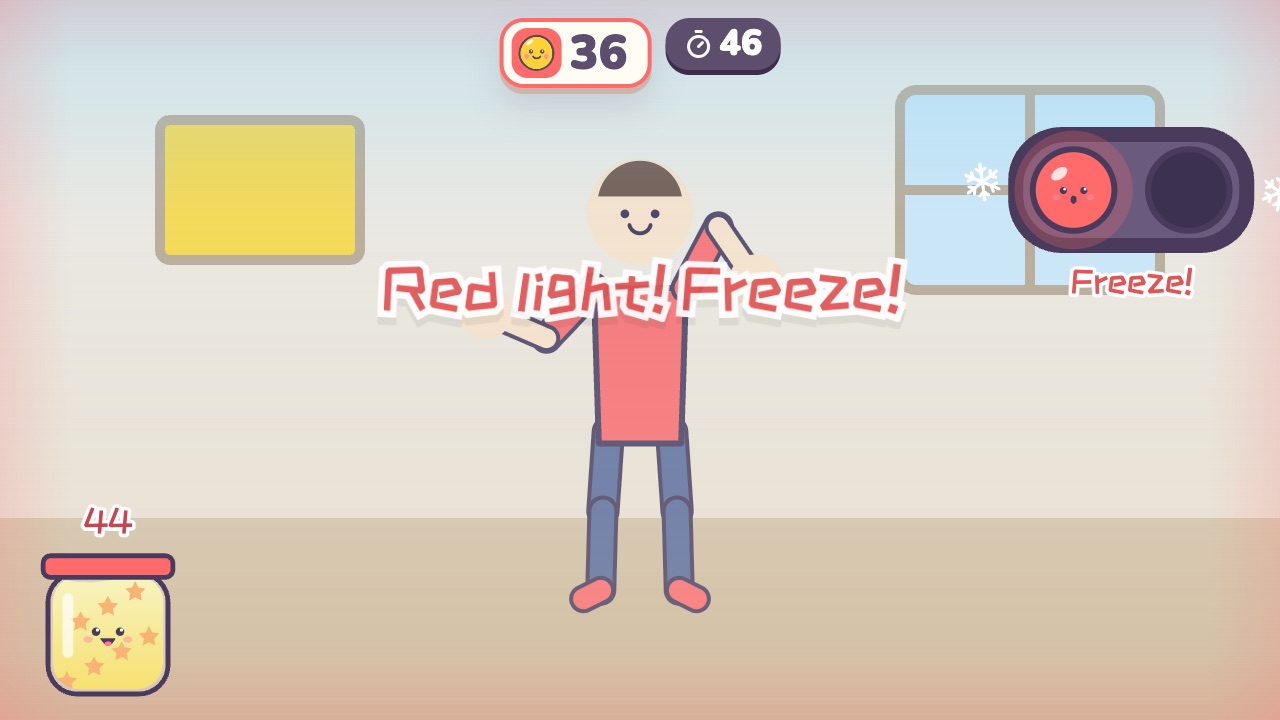 الإشارة الحمراء والخضراءتحرّك بحماس عند الإشارة الخضراء، وتجمّد مثل التمثال عند الإشارة الحمراء3-10 سنوات · نشاط عالٍ · الجسم كله
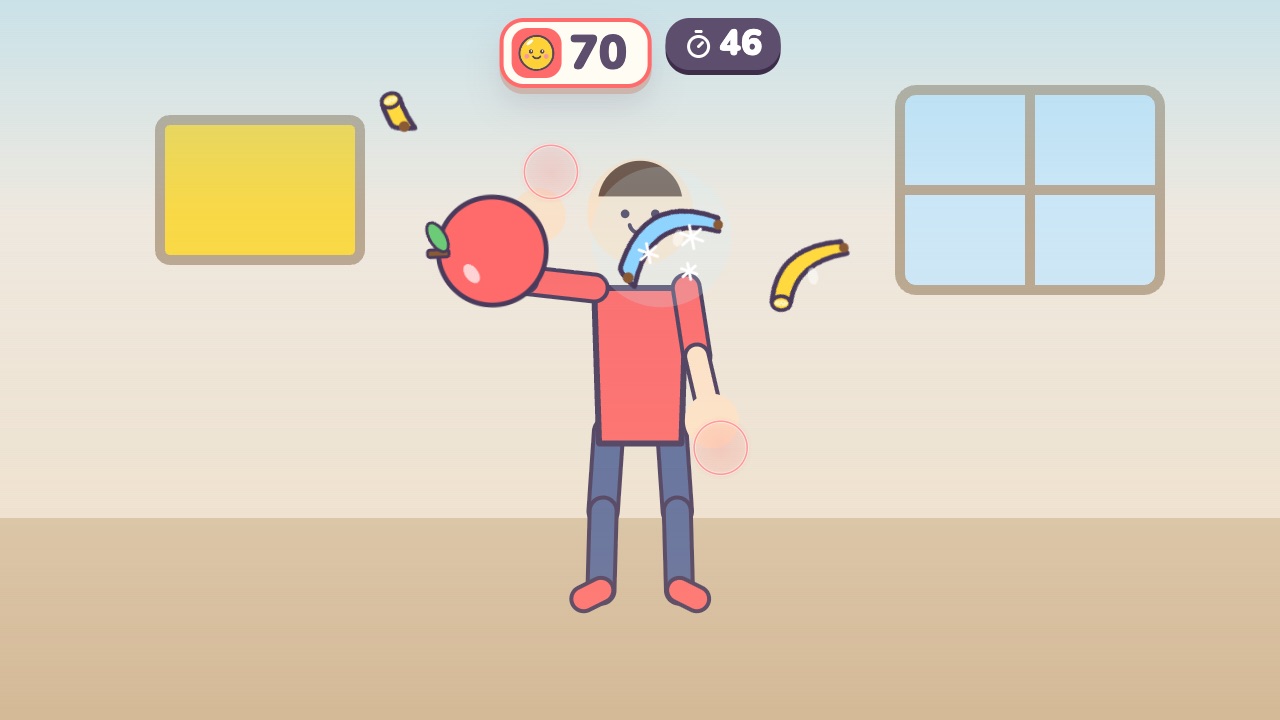 قطّع الفواكهلوّح بيدك لتقطع الفواكه الطائرة، وابتعد عن القنابل6-14 سنة · نشاط متوسط · اليدان
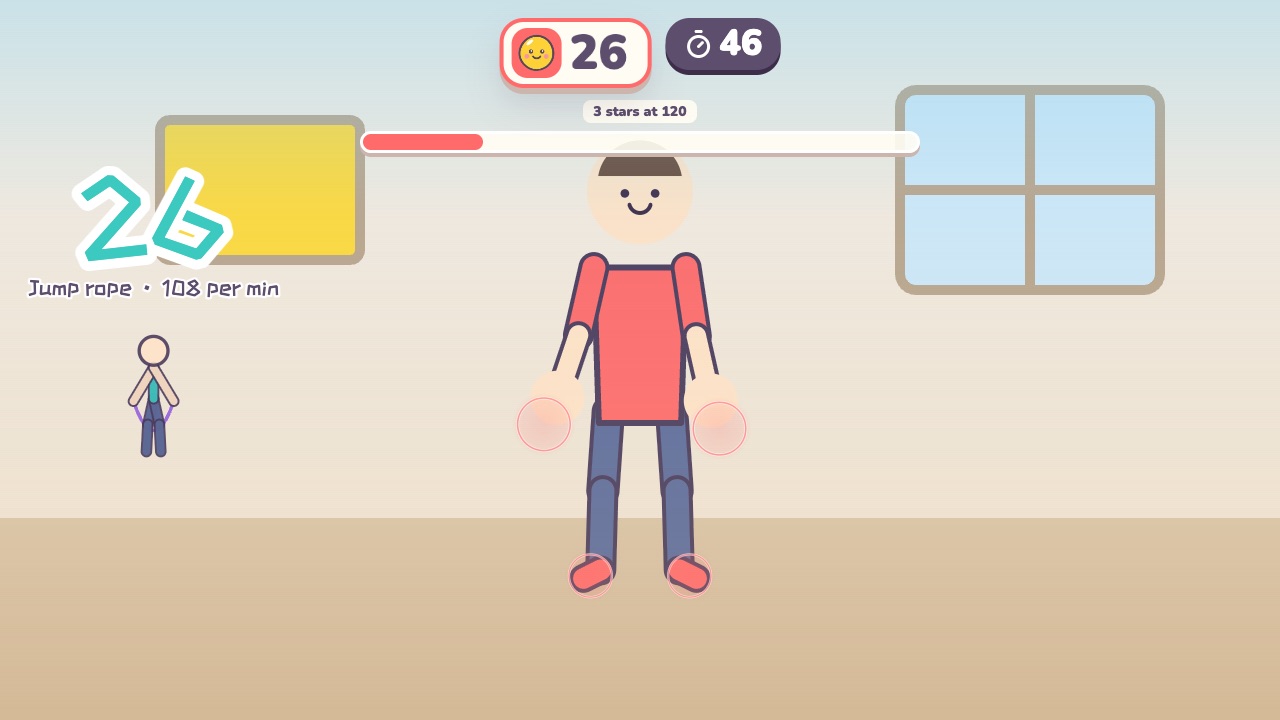 عدّاد نط الحبلبحبل أو بدونه، كم قفزة تستطيع في دقيقة واحدة؟6-18 سنة · نشاط عالٍ · لياقة، جري وقفز، إيقاع
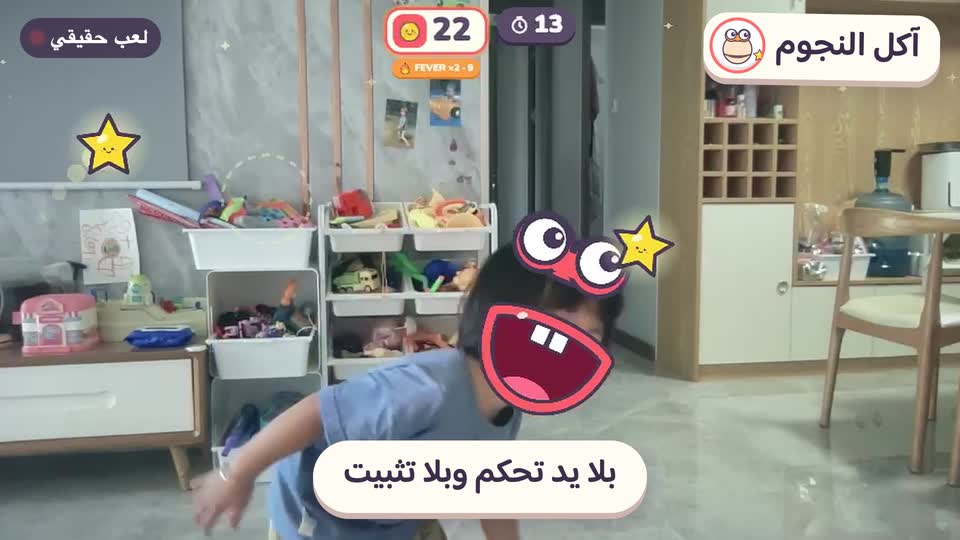
لقطات حقيقية · 14 ث
يقف الأطفال أمام الكمبيوتر ويتحركون فقط
أكثر من 100 لعبة حركية للأطفال من 3 إلى 18 سنة. افتح الموقع والعب: لا شيء للتثبيت، وصورة الكاميرا تبقى على هذا الكمبيوتر.
ابدأ الآن ←العودة إلى المقالات
اقرأ أيضًا
- كم يجب أن يتحرك الأطفال كل يوم؟ ماذا تقول منظمة الصحة العالمية، وكيف تحقق ذلك في البيت
- وقت الشاشة ليس دائمًا وقت جلوس: استخدم الشاشات لتحريك الأطفال
- عندما لا يحب الأطفال الرياضة: 6 طرق لتحويل «يجب أن» إلى «أريد أن»
- الرياضة والطول: ما الذي يساعد الأطفال على النمو فعلًا (من 6 إلى 14 سنة)
- أطفال لا يهدؤون؟ خطة هادئة من 20 دقيقة لتفريغ الطاقة في البيت (من 3 إلى 10 سنوات)
- رياضة الأطفال في الشتاء: البقاء نشيطين حين يشتد البرد ويصعب الخروج