 DongDong Park
На телевизоре или проекторе: игра на большом экране
Обновлено:
Главное, что нужно запомнить: камера и игра работают на устройстве, которое снимает игроков (компьютер, iPad или телефон), а телевизор — это просто большой экран. Игру не запускают «на телевизоре»: туда выводят картинку с этого устройства, а его камера по-прежнему смотрит на игроков.
Быстрее всего так: откройте DongDong Park и нажмите «Играть на телевизоре» на стартовом экране. Помощник покажет шаги для того устройства, которое у вас в руках. Открыть помощника для телевизора.
Способ 1: кабель HDMI (лучше всего)
- Соедините компьютер с телевизором кабелем HDMI. Если у ноутбука нет разъёма HDMI, возьмите переходник с USB-C на HDMI.
- На пульте телевизора нажмите кнопку выбора источника сигнала (Input или Source) и выберите этот вход HDMI.
- Включите одинаковую картинку на обоих экранах. В Windows нажмите Win + P и выберите «Повторяющийся». На Mac откройте системные настройки, раздел мониторов, и включите повтор экрана. На Chromebook повтор экрана включается в настройках, в разделе дисплеев.
- Откройте сайт в Chrome или Edge и нажмите F, чтобы включить полный экран.
По кабелю задержки почти нет, поэтому даже игры в такт музыке, например «Чемпион скакалки», «Шаги в ритм» и «Барабаны в воздухе», не сбиваются с ритма. iPad и телефоны тоже можно подключить кабелем, об этом ниже.
Способ 2: без проводов с компьютера
- Windows. Если телевизор это умеет (в его меню это часто называется «беспроводной дисплей» или «повтор экрана»), нажмите Win + K и выберите телевизор.
- Mac. Если телевизор поддерживает AirPlay (Apple TV или телевизор с AirPlay в настройках), откройте Пункт управления и выберите «Повтор экрана».
- Chromecast или Google TV. В Chrome нажмите ⋮ в правом верхнем углу и найдите в меню трансляцию (в новых версиях она в подменю про сохранение и отправку). Среди источников выберите трансляцию вкладки, затем телевизор.
Способ 3: с iPad или iPhone
- Телевизор должен принимать AirPlay: подойдёт Apple TV или телевизор с AirPlay в настройках (включите его там). Подключите телевизор и iPad или iPhone к одной сети Wi-Fi.
- Смахните вниз от правого верхнего угла, чтобы открыть Пункт управления, нажмите «Повтор экрана» и выберите телевизор. (На iPhone с кнопкой «Домой» смахните вверх от нижнего края.)
- Поверните iPad или iPhone горизонтально и поставьте под телевизором фронтальной камерой к игрокам. Отключите блокировку ориентации (кнопка с замком в Пункте управления), чтобы картинка поворачивалась вместе с устройством.
- Откройте сайт в Safari и запустите игру.
Пользуйтесь повтором экрана, а не кнопкой трансляции в видеоприложении. Эта кнопка передаёт только видео, и игра на телевизоре не появится.
Хотите по кабелю? Подключите переходник с USB-C на HDMI (для старых моделей с разъёмом Lightning — переходник Apple с Lightning на HDMI) и выберите этот вход HDMI на телевизоре.
Способ 4: с телефона или планшета на Android
- Включите на телевизоре повтор экрана (он может называться Screen Mirroring или Miracast) и подключите телевизор и телефон к одной сети Wi-Fi.
- Смахните вниз от верхнего края экрана, нажмите плитку трансляции и выберите телевизор. Название зависит от телефона: у Samsung это Smart View, на других — трансляция или повтор экрана.
- Поверните телефон горизонтально и поставьте под телевизором фронтальной камерой к игрокам; автоповорот должен быть включён.
Без проводов картинка чуть запаздывает
При любом беспроводном способе картинка на телевизоре появляется на мгновение позже движения. В играх «Фруктовая нарезка», «Боулинг» и «Лопай пузыри» это почти незаметно. Для ритм-игр сообщите DongDong Park, что трансляция идёт без проводов: пройдите шаги «Играть на телевизоре» и в конце нажмите «Готово» или в настройках игры выберите «Трансляция на ТВ»: «Без проводов». Тогда такт засчитывается по тому, что видно на телевизоре. Если всё равно кажется, что картинка опаздывает, выберите «Всё равно запаздывает». Для самой быстрой реакции лучше всё же кабель.
Проектор
С ним всё так же, как с телевизором: подключите его кабелем HDMI или выведите картинку без проводов, если проектор это умеет. Если изображение выглядит бледным, приглушите свет возле экрана, но место, где стоят игроки, оставьте хорошо освещённым. Камере нужен свет, так что не затемняйте всю комнату.
Куда поставить камеру
- Поставьте компьютер, планшет или телефон под телевизором или перед ним, камерой к свободному месту, примерно на уровне груди игроков. С подставкой планшет или телефон не упадёт посреди игры.
- Закрытая крышка ноутбука закрывает и камеру. Либо оставьте ноутбук открытым перед телевизором, либо подключите USB-камеру и поставьте её на телевизор или на тумбу под ним.
- Игроки стоят в 2–3 метрах от камеры и видны с головы до ног. В первый раз пройдите проверку устройства.
- Между раундами не нужно подходить к клавиатуре: на стартовом экране и на экране итогов игрок может поднять руку, навести её на кнопку и немного подержать, и кнопка нажмётся.
Частые вопросы
Можно ли открыть сайт прямо на смарт-телевизоре?
Встроенные браузеры большинства телевизоров не умеют работать с камерой и слишком медленные для игр. Лучше играйте на компьютере, планшете или телефоне и выводите картинку на телевизор.
Можно ли вывести на телевизор экран телефона?
Да. Поверните телефон горизонтально и поставьте под телевизором фронтальной камерой к игрокам; шаги описаны выше. Повтор экрана быстро расходует батарею, так что для долгой игры подключите зарядку.
Почему по краям чёрные полосы или картинка обрезана?
В настройках экрана компьютера выберите разрешение, которое рекомендует телевизор (обычно 1920 × 1080), или отключите overscan (обрезку краёв) в настройках изображения телевизора. Чёрные полосы по бокам при повторе экрана iPad или телефона — это нормально: у их экрана другие пропорции, чем у телевизора.
Основы про комнату и камеру — в инструкции по подготовке, другие ответы — в разделе Вопросы и ответы.
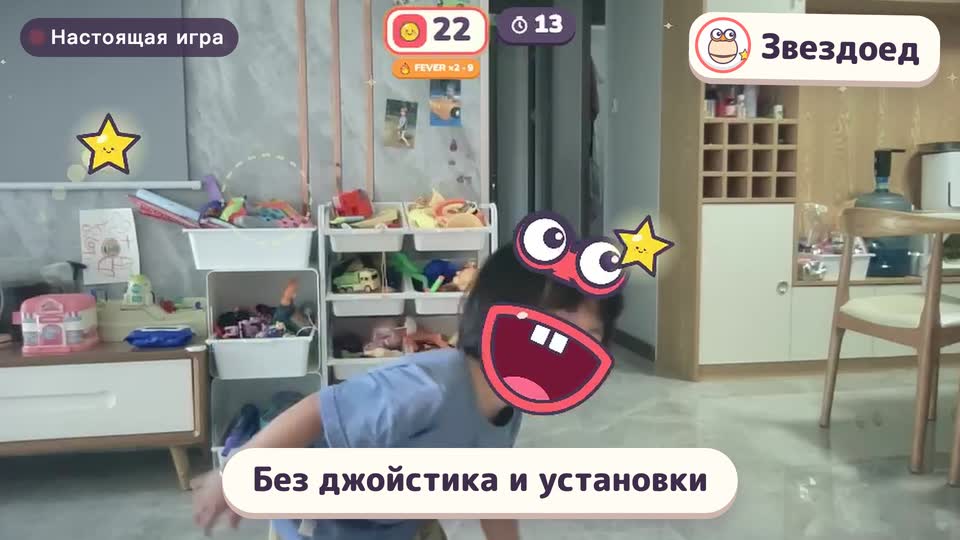
Реальная съёмка · 14 с
Дети встают перед компьютером и просто двигаются
Больше 100 подвижных игр для детей от 3 до 18 лет. Откройте сайт и играйте: ничего не нужно устанавливать, а изображение с камеры остаётся на этом компьютере.