動動樂園
把動動樂園像 App 一樣,放到桌面或主畫面
更新日期:
動動樂園是一個網站:App Store 裡找不到,也沒有安裝程式。不過瀏覽器內建「安裝」功能,可以把它放到電腦桌面,或平板、手機的主畫面上,有自己的圖示。打開就是全螢幕、不用輸入網址,玩過的遊戲沒網路也能玩。教室的電腦和家裡的平板都很值得裝。
安裝之後有什麼不同
- 點一下就打開。動動樂園的圖示就在桌面、開始功能表或主畫面上,孩子自己就能打開。
- 全螢幕。沒有網址列和分頁:在大螢幕上看起來更清爽,孩子也不會點到別的網站去。
- 沒網路也能玩。打開過一次以後,沒有網路也能開。玩過的遊戲都能玩;還沒試過的遊戲,需要連一次網路載入。
- 進度不會被清掉。在 iPad、iPhone 和 Mac 上,網站 7 天沒打開,Safari 可能會清掉網站存的資料(成績、貼紙、連續天數)。加入主畫面以後就不會這樣。
- 它還是同一個網站、同一個帳號,安裝也不用錢。改變的只有打開的方式。
Windows 和 Mac 上的 Chrome、Edge
- 打開 dongdongpark.com。
- 在網址列最右邊找一個小小的安裝圖示(一個螢幕加一個向下的箭頭,滑鼠移上去會顯示「安裝」)。點它,再在跳出的視窗裡點「安裝」。
- 找不到的話,打開瀏覽器選單(右上角的三個點),找「安裝動動樂園」。在 Chrome 裡可能在「投放、儲存及分享」底下;在 Edge 裡在「應用程式」底下。
- 玩過幾局以後,選遊戲頁下方的提示也會出現一個「放到桌面」按鈕,作用一樣。
- 安裝好以後,它會在自己的視窗裡打開,圖示會出現在桌面和開始功能表(Mac 是在 Launchpad 和「應用程式」資料夾)。
iPad 和 iPhone 上的 Safari
- 用 Safari 打開 dongdongpark.com。
- 點螢幕下方的「分享」按鈕(一個方框加一個向上的箭頭;iPad 在上方)。
- 往下滑,選「加入主畫面」,再點「新增」。
- 回到主畫面,就會看到動動樂園的圖示。從圖示打開,畫面會填滿整個螢幕。
玩的時候,把平板立起來,前鏡頭對著孩子,距離大約 2 公尺,讓全身都在畫面裡。
Mac 上的 Safari
打開網站,在選單列選「檔案」→「加入 Dock」。Dock 裡就會出現動動樂園的圖示。
Android 手機和平板
用 Chrome 打開網站,點右上角的選單,選「加到主畫面」或「安裝應用程式」。
教室裡要裝在哪台電腦
- 接著教室大螢幕的那台電腦。桌面上有圖示,小幫手同學就能幫忙打開,老師也不用每節課都輸入網址。有些學校電腦一重開機就會還原;這種電腦就重新安裝,或上課前先打開網站一次。
- 老師自己的筆電。裝一次就一直在。帶著筆電到任何教室,接上投影機就好。
- 好幾個班共用一台電腦。這時裝不裝都沒差。每個班各建一個班級,名單和成績各自分開,就不會混在一起。
在家:平板還是電腦?
兩個都可以裝。電腦螢幕大、能接電視,適合在客廳玩;平板輕巧、隨處都能立起來,適合很快玩一局。裝在平板上還有一個好處:Safari 不會清掉孩子的成績、貼紙和連續天數。不管裝在哪裡,都用同一個大人帳號登入,兩台裝置上都看得到成績。
怎麼更新
- 不用到 App Store 更新,也不用重新安裝。
- 有新版本時,畫面上方會出現「動動樂園有新版本」的提示。點「重新整理」就會換成新版。
- 這個提示不會打斷遊戲:它會等到一局結束、離開遊戲以後才出現。
- 整天開著的教室電腦也會自己發現新版本。看到提示時點「重新整理」就好。
怎麼解除安裝
- Windows 和 Mac 上的 Chrome、Edge:打開動動樂園,點視窗右上角的選單(三個點),選「解除安裝動動樂園」。在 Windows 上也可以到「設定」→「應用程式」裡移除。
- iPad 和 iPhone:在主畫面上按住圖示,選「刪除書籤」或「移除 App」。
- Mac 上的 Safari:在 Dock 的圖示上按右鍵,選「選項」→「從 Dock 中移除」。App 也放在「應用程式」資料夾裡,把它拖到垃圾桶就能完全移除。
- 解除安裝時如果勾選「同時清除資料」,這台裝置上沒有存到登入帳號裡的成績也會一起刪掉。已經存在登入帳號裡的成績不受影響。
常見問題
- 和用瀏覽器打開有什麼不一樣?沒有。同一個網站,同樣的成績。兩種方式都能玩,裝起來只是比較方便。
- 我看不到安裝圖示。可能已經裝過了,或瀏覽器版本太舊。把 Chrome 或 Edge 更新到最新版再找找看。
- 學校電腦每次重開機都會還原。重開機後再裝一次,或每節課前先打開網站一次就好。
- 還需要安裝別的東西嗎?不用。瀏覽器第一次詢問時,允許使用鏡頭(少數用到聲音的遊戲還要允許麥克風)。第一局之前,先做一次裝置檢測。
裝好以後,可以先玩這三個:一二三木頭人,聽到「一二三,一二三木頭人!」的那一刻大家都要定住;切水果,揮一下就把水果切成兩半;還有跳繩計數,幫你數一分鐘跳了幾下。
這篇提到的遊戲
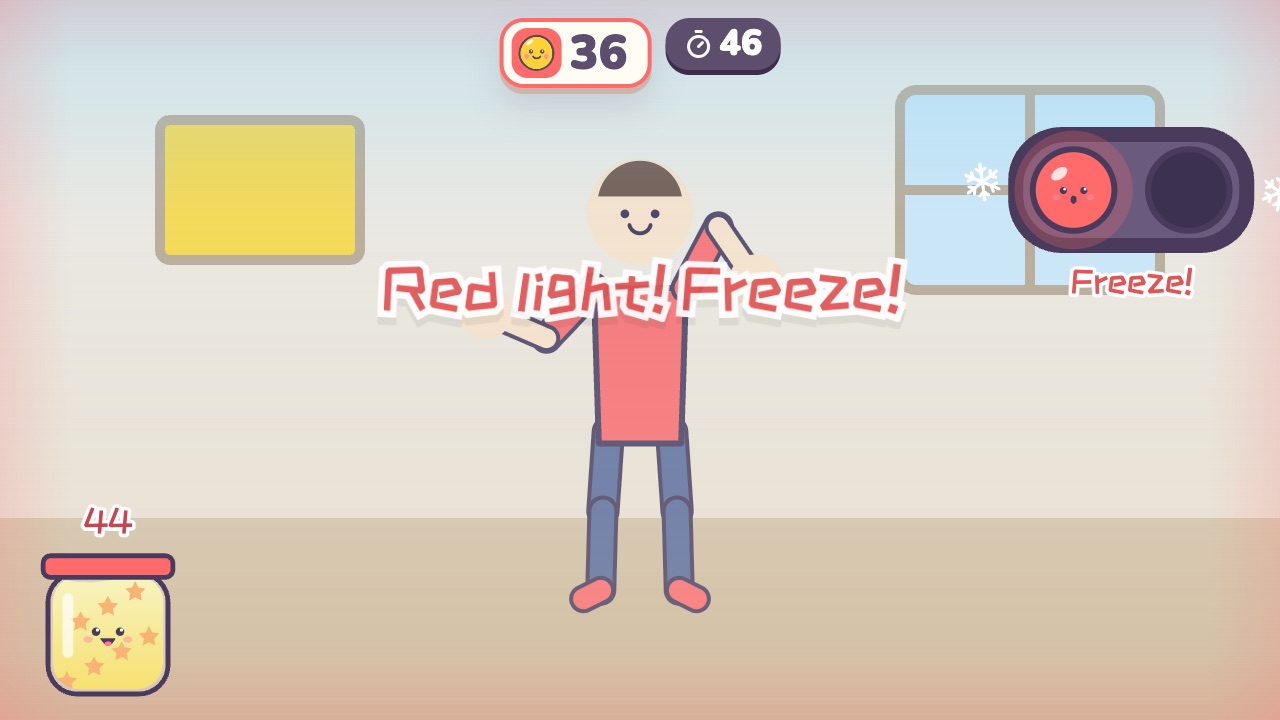 一二三木頭人綠燈動起來,喊「一二三木頭人」就定住3~10 歲 · 運動量大 · 全身
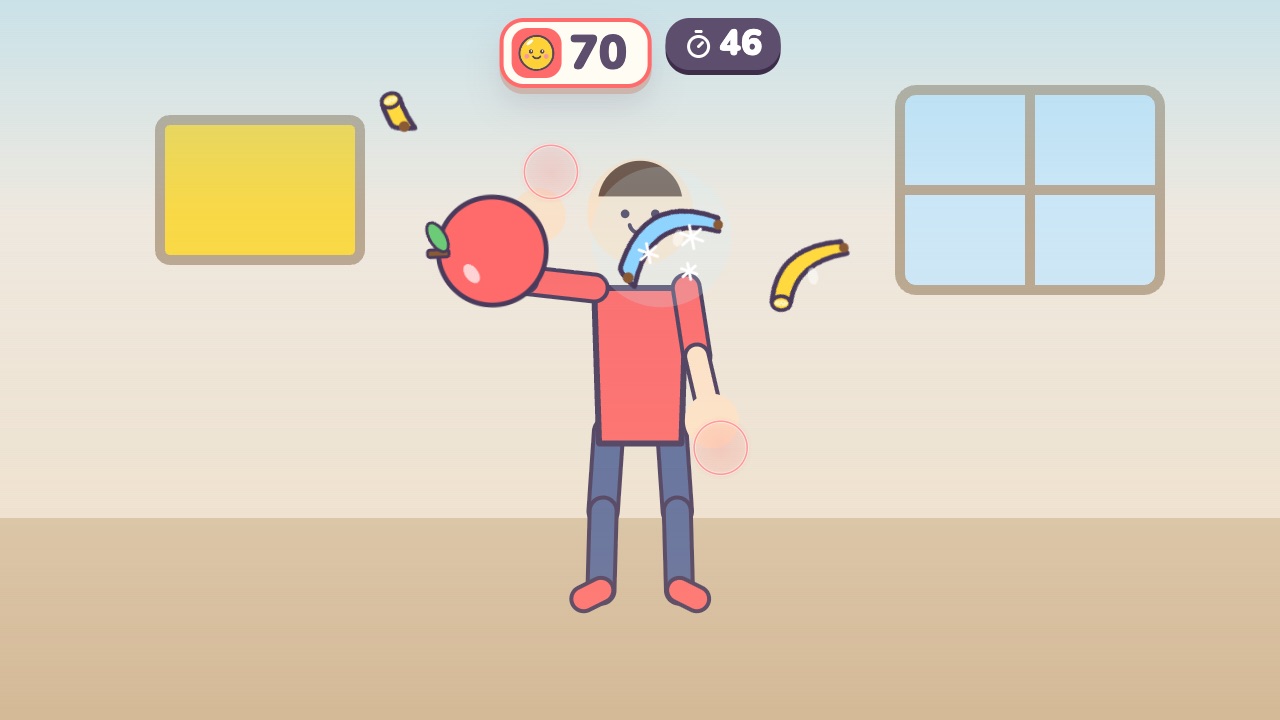 切水果揮手切開飛起來的水果,炸彈別碰6~14 歲 · 運動量中等 · 用手
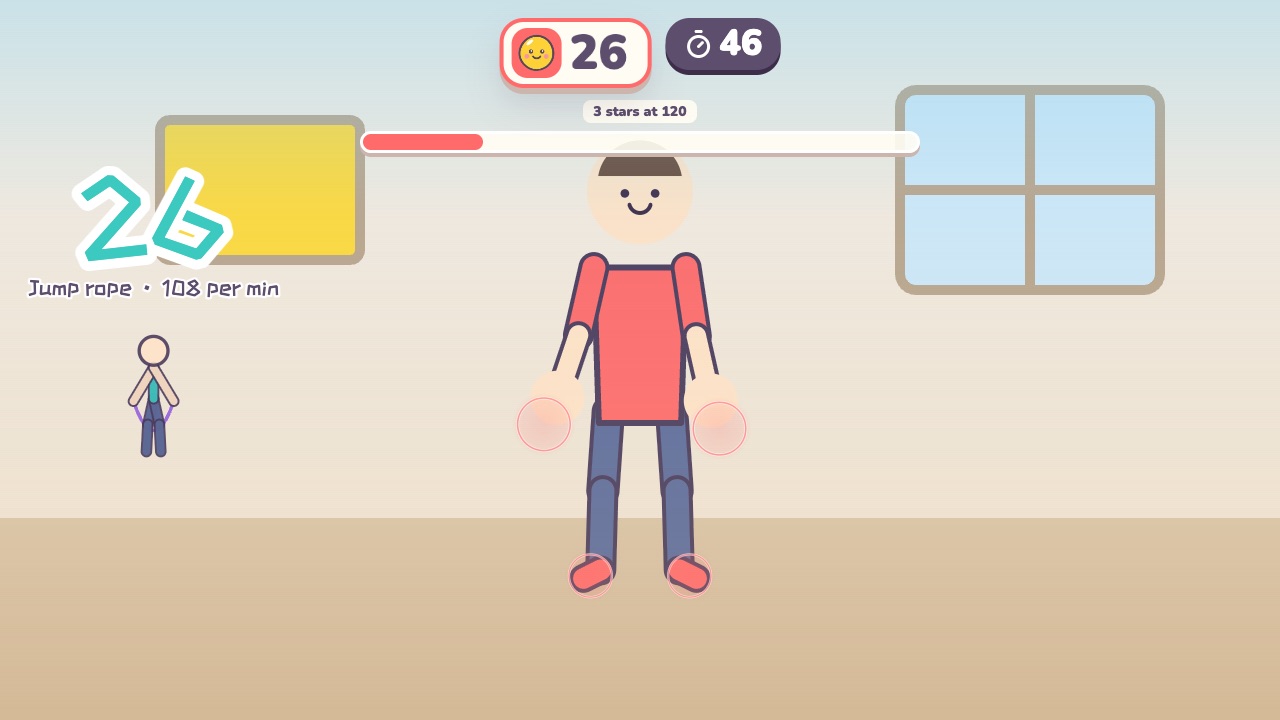 跳繩計數帶繩、空手搖著跳都行,一分鐘跳了幾個6~18 歲 · 運動量大 · 體能、跑跳、節奏