 DongDong Park
Installer DongDong Park comme une appli, sur le bureau ou l’écran d’accueil
Mis à jour le
DongDong Park est un site web : il n’est dans aucun magasin d’applis et il n’y a pas de programme d’installation. Mais les navigateurs ont une option d’installation intégrée qui le place sur le bureau de l’ordinateur ou sur l’écran d’accueil de la tablette ou du téléphone, avec sa propre icône. Il s’ouvre en plein écran, sans adresse à taper, et les jeux déjà joués marchent même sans internet. Ça vaut la peine sur les ordinateurs de la classe et sur la tablette familiale.
Ce qui change une fois installé
- Un geste pour l’ouvrir. L’icône DongDong Park est sur le bureau, dans le menu Démarrer ou sur l’écran d’accueil : les enfants peuvent l’ouvrir eux-mêmes.
- Plein écran. Pas de barre d’adresse ni d’onglets : c’est plus net sur grand écran, et les enfants ne partent pas sur d’autres sites.
- Marche hors ligne. Une fois ouvert, il s’ouvre aussi sans connexion. Tous les jeux déjà joués marchent ; un jeu jamais essayé a besoin d’internet une fois pour se charger.
- Des progrès qui restent. Sur iPad, iPhone et Mac, Safari peut effacer ce qu’un site a enregistré (scores, autocollants, séries) quand le site n’a pas été ouvert depuis 7 jours. Une fois sur l’écran d’accueil, cela n’arrive plus.
- C’est toujours le même site et le même compte, et l’installer ne coûte rien. Seule la façon de l’ouvrir change.
Chrome et Edge sous Windows et Mac
- Allez sur dongdongpark.com.
- Cherchez au bout à droite de la barre d’adresse une petite icône d’installation (un écran avec une flèche vers le bas ; au survol, elle affiche « Installer »). Cliquez dessus, puis sur « Installer » dans la fenêtre qui s’ouvre.
- Vous ne la trouvez pas ? Ouvrez le menu du navigateur (les trois points en haut à droite) et cherchez « Installer DongDong Park ». Dans Chrome, c’est parfois sous « Caster, enregistrer et partager » ; dans Edge, sous « Applications ».
- Après quelques parties, un conseil en bas de la page des jeux propose aussi un bouton « Installer » qui fait la même chose.
- Une fois installé, il s’ouvre dans sa propre fenêtre, et l’icône apparaît sur le bureau et dans le menu Démarrer (sur Mac, dans le Launchpad et le dossier Applications).
Safari sur iPad et iPhone
- Ouvrez dongdongpark.com dans Safari.
- Touchez le bouton Partager (un carré avec une flèche vers le haut) en bas de l’écran, ou en haut sur iPad.
- Faites défiler, choisissez « Sur l’écran d’accueil », puis touchez « Ajouter ».
- Revenez à l’écran d’accueil : l’icône DongDong Park y est. Ouvrez-le depuis l’icône, et il occupe tout l’écran.
Pour jouer, posez la tablette debout, caméra avant tournée vers votre enfant, à environ 2 m, son corps entier dans l’image.
Safari sur Mac
Ouvrez le site, puis choisissez Fichier → Ajouter au Dock dans la barre des menus. Une icône DongDong Park apparaît dans le Dock.
Téléphones et tablettes Android
Ouvrez le site dans Chrome, touchez le menu en haut à droite et choisissez « Ajouter à l’écran d’accueil » ou « Installer l’application ».
Sur quel ordinateur de l’école l’installer
- L’ordinateur relié à l’écran de la classe. Avec une icône sur le bureau, un élève peut l’ouvrir, et vous n’avez pas à taper l’adresse à chaque séance. Certains ordinateurs d’école se réinitialisent au redémarrage ; sur ceux-là, réinstallez-le, ou ouvrez le site une fois avant la classe.
- Votre propre portable. Installé une fois, il reste. Emportez le portable dans n’importe quelle classe et branchez le vidéoprojecteur.
- Un ordinateur partagé par plusieurs classes. L’installation ne change rien ici. Créez une classe par groupe : chacune a sa liste et ses scores, et rien ne se mélange.
À la maison : tablette ou ordinateur ?
Vous pouvez l’installer sur les deux. L’ordinateur a un plus grand écran et se branche sur la télé, ce qui convient au salon ; la tablette est légère et tient debout n’importe où pour une partie rapide. L’installer sur une tablette a un avantage de plus : Safari n’effacera pas les scores, autocollants et séries de vos enfants. Où que vous l’installiez, connectez-vous avec le même compte adulte, et les scores apparaissent sur les deux appareils.
Comment arrivent les mises à jour
- Pas de magasin d’applis pour mettre à jour, rien à réinstaller.
- Quand une nouvelle version sort, un message en haut de l’écran indique « Nouvelle version de DongDong Park ». Touchez « Actualiser » pour y passer.
- Le message n’interrompt jamais un jeu : il attend que la partie soit finie et que vous ayez quitté le jeu.
- Les ordinateurs de classe allumés toute la journée trouvent aussi les nouvelles versions tout seuls. Touchez « Actualiser » quand le message apparaît.
Comment le désinstaller
- Chrome et Edge sous Windows et Mac : ouvrez DongDong Park, cliquez sur le menu (trois points) en haut à droite de sa fenêtre et choisissez « Désinstaller DongDong Park ». Sous Windows, vous pouvez aussi le supprimer dans Paramètres → Applications.
- iPad et iPhone : appuyez longuement sur l’icône de l’écran d’accueil et choisissez « Supprimer le signet » ou « Supprimer l’app ».
- Safari sur Mac : faites un clic droit sur l’icône dans le Dock et choisissez Options → Supprimer du Dock. L’appli se trouve aussi dans le dossier Applications ; glissez-la dans la corbeille pour la supprimer complètement.
- Si vous cochez la case qui efface aussi les données en désinstallant, les scores de cet appareil qui ne sont pas enregistrés sur un compte connecté sont effacés aussi. Les scores d’un compte connecté ne sont pas touchés.
Questions fréquentes
- Est-ce différent de l’ouvrir dans le navigateur ? Non. Même site, mêmes scores. Ça marche dans les deux cas ; l’installer est juste plus pratique.
- Je ne vois pas l’icône d’installation. Il est peut-être déjà installé, ou le navigateur n’est pas à jour. Mettez Chrome ou Edge à jour et regardez de nouveau.
- L’ordinateur de l’école se réinitialise à chaque redémarrage. Réinstallez-le après un redémarrage, ou ouvrez simplement le site une fois avant chaque séance.
- Faut-il installer autre chose ? Non. Autorisez la caméra (et le micro, pour les quelques jeux qui l’utilisent) la première fois que le navigateur le demande. Avant la première partie, faites le test de l’appareil.
Une fois installé, trois bons jeux pour commencer : 1, 2, 3, soleil, où tout le monde se fige dès qu’on entend « 1, 2, 3, soleil » ; Tranche-fruits, où un seul geste coupe le fruit en deux ; et le Compteur de corde à sauter, qui compte vos sauts en une minute.
Les jeux cités
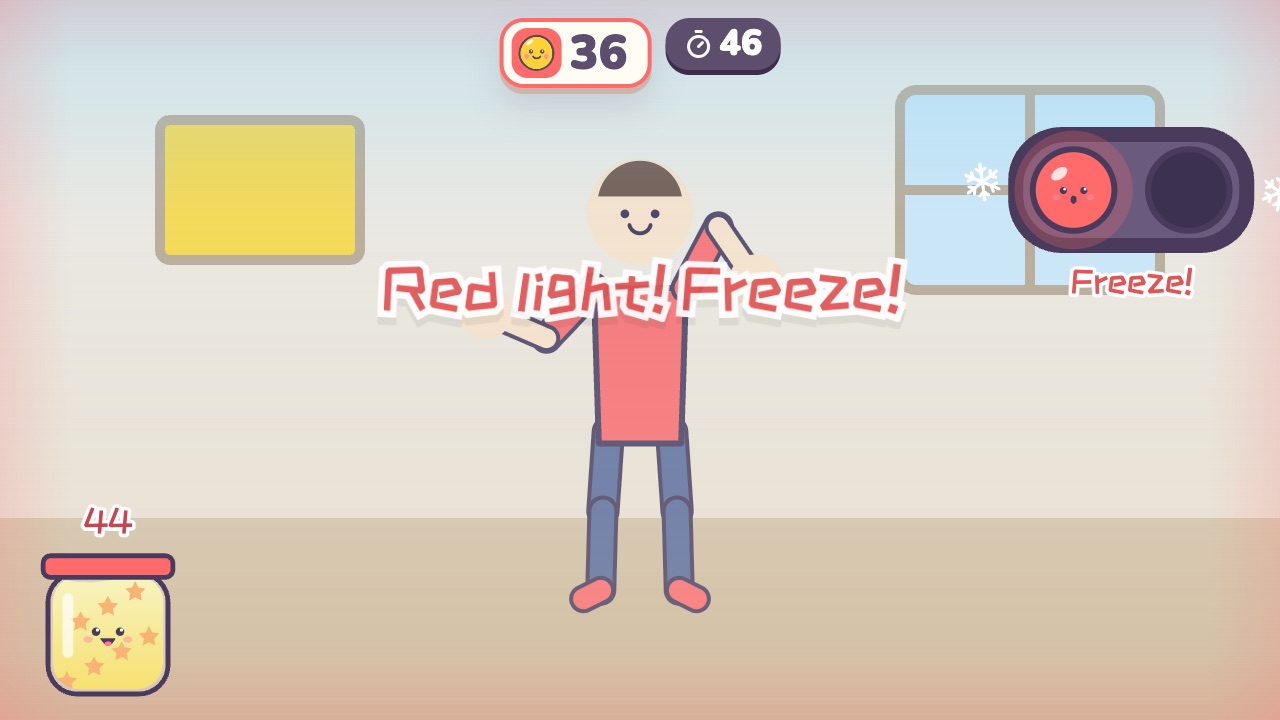 1, 2, 3, soleilBouge à fond au feu vert, et fige-toi comme une statue à 1, 2, 3, soleil3–10 ans · activité intense · Tout le corps
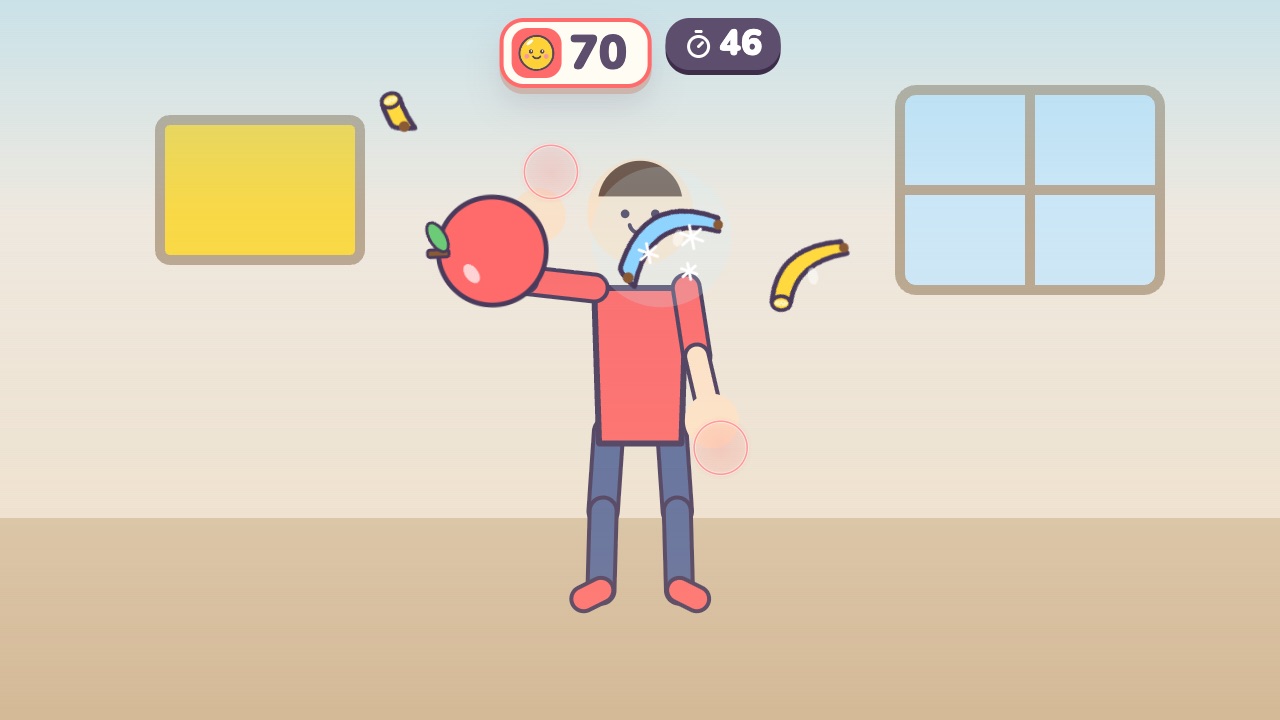 Tranche-fruitsBalance la main pour trancher les fruits qui volent, et évite les bombes6–14 ans · activité modérée · Mains
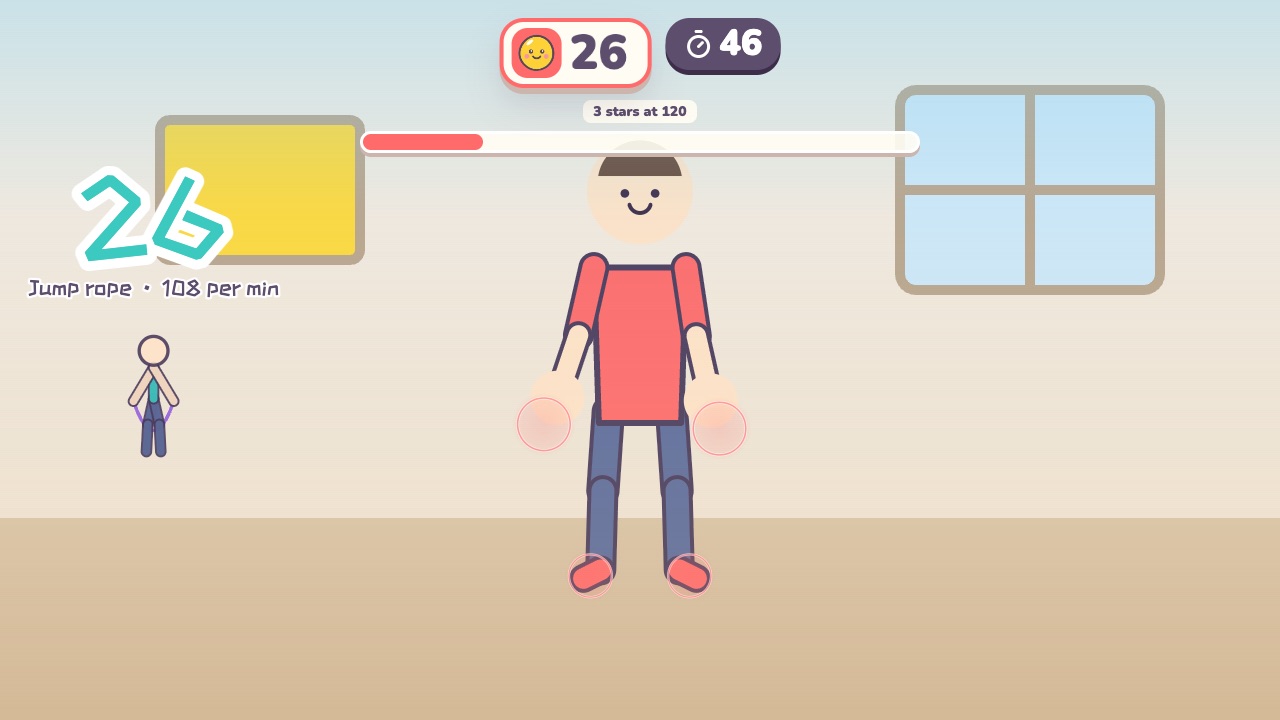 Compteur de corde à sauterAvec ou sans corde : combien de sauts en 1 minute ?6–18 ans · activité intense · Forme, Courir et sauter, Rythme
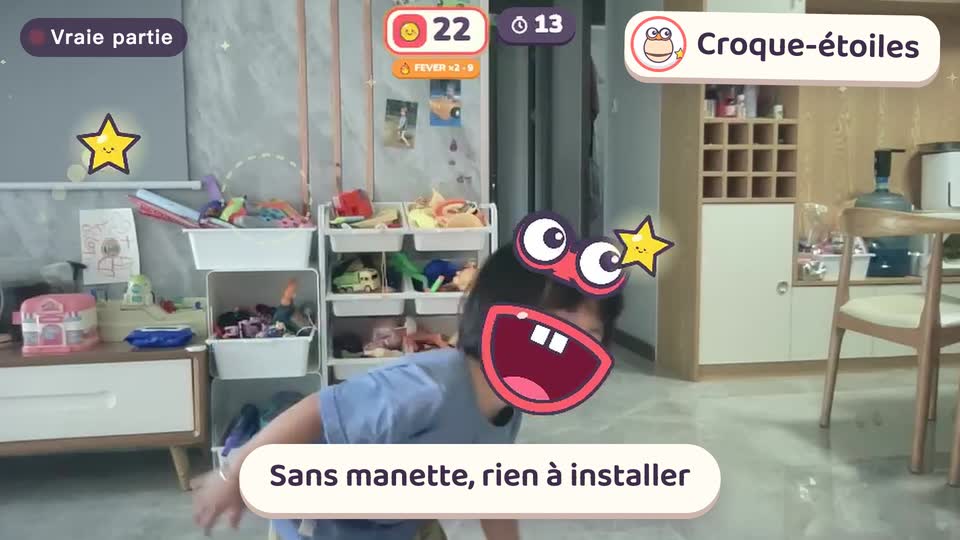
Images réelles · 14 s
Les enfants se placent devant l’ordinateur et bougent
Plus de 100 jeux de mouvement pour les 3-18 ans. Ouvrez le site et jouez : rien à installer, et l’image de la caméra reste sur cet ordinateur.
Jouer maintenant →Retour à la rubrique Articles
À lire aussi
- Combien de temps un enfant doit-il bouger par jour ? Les repères de l’OMS, et comment les atteindre à la maison
- Le temps d’écran n’est pas toujours du temps assis : des écrans pour faire bouger les enfants
- Quand un enfant n’aime pas le sport : 6 façons de passer de « il faut » à « j’ai envie »
- Sport et taille : ce qui aide vraiment un enfant à grandir (6–14 ans)
- Il ne tient pas en place ? 20 minutes pour se dépenser à la maison, sans déranger les voisins (3–10 ans)
- Faire bouger les enfants en hiver, quand il fait trop froid pour sortir