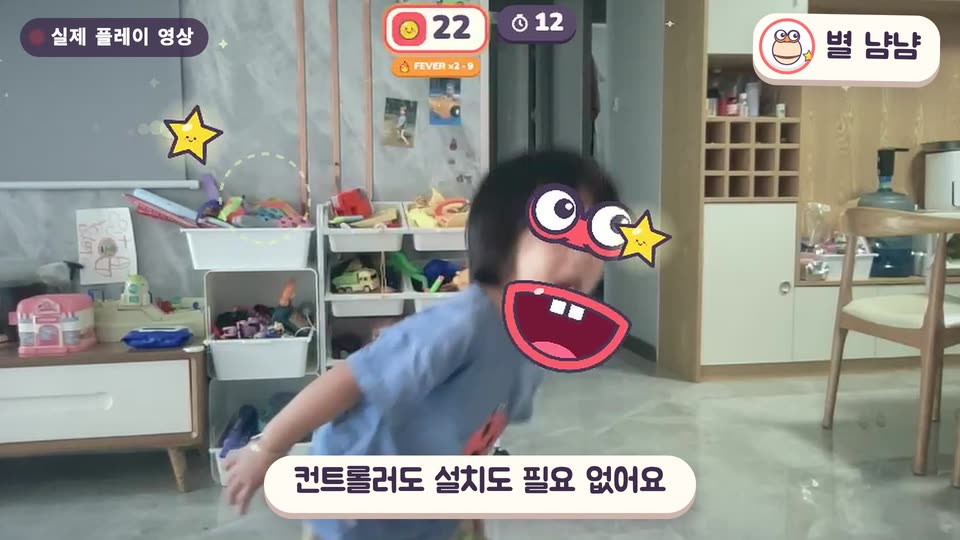
동동파크
동동파크를 앱처럼 바탕화면이나 홈 화면에 추가하기
업데이트:
동동파크는 웹사이트라서 앱 스토어에 없고 설치 프로그램도 없어요. 하지만 브라우저에 들어 있는 설치 기능을 쓰면 컴퓨터 바탕화면이나 태블릿·휴대폰 홈 화면에 전용 아이콘으로 놓아 둘 수 있어요. 전체 화면으로 열리고, 주소를 입력할 필요도 없고, 해 본 게임은 인터넷이 없어도 돌아가요. 교실 컴퓨터나 가족이 함께 쓰는 태블릿에는 꼭 설정해 두세요.
설치하면 무엇이 달라질까요?
- 한 번 눌러 바로 열려요. 동동파크 아이콘이 바탕화면, 시작 메뉴, 홈 화면에 있어서 아이가 직접 열 수 있어요.
- 전체 화면으로 보여요. 주소창이나 탭이 없어서 큰 화면에서도 깔끔하고, 아이가 다른 사이트로 넘어가 버릴 일도 없어요.
- 오프라인에서도 돌아가요. 한 번 열어 두면 인터넷에 연결되지 않아도 열려요. 해 본 게임은 모두 돌아가고, 아직 안 해 본 게임은 처음 한 번 불러올 때만 인터넷이 필요해요.
- 기록이 잘 지워지지 않아요. iPad, iPhone, Mac의 Safari는 7일 동안 열지 않은 사이트의 저장 데이터(점수, 스티커, 연속 기록)를 지울 수 있어요. 홈 화면에 추가해 두면 그런 일이 없어요.
- 내용은 같은 웹사이트, 같은 계정이고 설치는 무료예요. 달라지는 건 여는 방법뿐이에요.
Windows·Mac의 Chrome과 Edge
- dongdongpark.com에 접속해요.
- 주소창 오른쪽 끝에 있는 작은 설치 아이콘(아래쪽 화살표가 달린 화면 모양. 마우스를 올리면 ‘설치’라고 나와요)을 클릭하고, 뜨는 창에서 ‘설치’를 클릭해요.
- 보이지 않으면 브라우저 메뉴(오른쪽 위 점 3개)를 열고 ‘동동파크 설치’를 찾아보세요. Chrome에서는 ‘전송, 저장, 공유’ 안에, Edge에서는 ‘앱’ 안에 있을 수 있어요.
- 몇 판 하고 나면 게임 고르기 화면 아래에 뜨는 안내에도 ‘홈 화면에 추가’ 버튼이 나와서 같은 일을 할 수 있어요.
- 설치하면 전용 창으로 열리고, 아이콘이 바탕화면과 시작 메뉴(Mac에서는 Launchpad와 ‘응용 프로그램’ 폴더)에 나타나요.
iPad·iPhone의 Safari
- Safari에서 dongdongpark.com에 접속해요.
- 화면 아래(iPad는 위)에 있는 공유 버튼(위쪽 화살표가 달린 네모)을 눌러요.
- 아래로 스크롤해서 ‘홈 화면에 추가’를 고르고 ‘추가’를 눌러요.
- 홈 화면으로 돌아가면 동동파크 아이콘이 있어요. 아이콘으로 열면 전체 화면으로 보여요.
할 때는 전면 카메라가 아이 쪽을 향하도록 태블릿을 세우고, 2m 정도 떨어져서 온몸이 화면에 들어오게 해요.
Mac의 Safari
사이트를 열고 메뉴 막대에서 ‘파일’ → ‘Dock에 추가’를 골라요. Dock에 동동파크 아이콘이 나타나요.
Android 휴대폰·태블릿
Chrome에서 사이트를 열고 오른쪽 위 메뉴를 눌러 ‘홈 화면에 추가’나 ‘앱 설치’를 골라요.
교실에서는 어느 컴퓨터에 설치할까요?
- 교실 화면에 연결된 컴퓨터. 바탕화면에 아이콘이 있으면 도우미 학생도 열 수 있고, 수업 때마다 주소를 입력하지 않아도 돼요. 다시 시작하면 원래대로 돌아가는 학교 컴퓨터라면 다시 설치하거나, 수업 전에 한 번 사이트를 열어 두세요.
- 선생님의 노트북. 한 번 설치하면 그대로 남아요. 어느 교실에든 가져가서 프로젝터에 연결하기만 하면 돼요.
- 여러 반이 함께 쓰는 컴퓨터 1대. 이 경우는 설치해도 안 해도 달라지지 않아요. 그룹마다 반을 하나씩 만들어 두면 반마다 명단과 점수가 따로 있어서 섞이지 않아요.
집에서는 태블릿? 컴퓨터?
둘 다 설치할 수 있어요. 컴퓨터는 화면이 크고 TV에도 연결할 수 있어서 거실에 잘 맞아요. 태블릿은 가볍고 어디에나 세워 둘 수 있어서 잠깐 한 판 하기에 편해요. 태블릿에 설치하면 Safari가 아이의 점수, 스티커, 연속 기록을 지우지 않는다는 장점도 있어요. 어디에 설치하든 같은 어른 계정으로 로그인하면 두 기기에서 모두 점수를 볼 수 있어요.
업데이트는 이렇게 받아요
- 앱 스토어에서 업데이트하거나 다시 설치할 필요가 없어요.
- 새 버전이 나오면 화면 위에 ‘동동파크 새 버전이 나왔어요’라고 나와요. ‘새로고침’을 누르면 바뀌어요.
- 이 알림은 게임 중간에 끼어들지 않아요. 한 판이 끝나고 게임에서 나올 때까지 기다려요.
- 하루 종일 켜 두는 교실 컴퓨터도 새 버전을 알아서 찾아요. 알림이 뜨면 ‘새로고침’을 눌러 주세요.
삭제하는 방법
- Windows·Mac의 Chrome과 Edge: 동동파크를 열고 창 오른쪽 위 메뉴(점 3개)에서 ‘동동파크 제거’를 골라요. Windows에서는 ‘설정’ → ‘앱’에서도 지울 수 있어요.
- iPad·iPhone: 홈 화면의 아이콘을 길게 누르고 ‘북마크 삭제’나 ‘앱 제거’를 골라요.
- Mac의 Safari: Dock의 아이콘을 오른쪽 클릭하고 ‘옵션’ → ‘Dock에서 제거’를 골라요. 앱은 ‘응용 프로그램’ 폴더에도 들어 있으니, 완전히 지우려면 휴지통으로 옮기세요.
- 삭제할 때 ‘데이터도 삭제’에 체크하면, 이 기기에 있고 로그인한 계정에 저장되지 않은 점수도 지워져요. 로그인한 계정의 점수에는 영향이 없어요.
자주 묻는 질문
- 브라우저로 여는 것과 뭔가 다른가요? 다르지 않아요. 같은 웹사이트이고 점수도 같아요. 어느 쪽으로도 할 수 있고, 설치하면 열기가 편해질 뿐이에요.
- 설치 아이콘이 안 보여요. 이미 설치되어 있거나 브라우저가 오래된 것일 수 있어요. Chrome이나 Edge를 최신 버전으로 업데이트한 뒤 다시 찾아보세요.
- 학교 컴퓨터가 다시 시작할 때마다 원래대로 돌아가요. 다시 시작한 뒤 한 번 더 설치하거나, 수업 전마다 사이트를 한 번 열어 두면 괜찮아요.
- 다른 걸 더 설치해야 하나요? 아니요. 처음에 브라우저가 물어보면 카메라(마이크를 쓰는 일부 게임은 마이크도)를 허용해 주세요. 처음 하기 전에 기기 점검을 해 두세요.
설치했다면 먼저 이 세 가지부터 해 보세요. ‘무궁화 꽃이 피었습니다!’ 소리가 들리는 순간 다 같이 딱 멈추는 무궁화 꽃이 피었습니다, 한 번 휘두르면 과일이 반으로 갈라지는 과일 싹둑, 1분 동안 몇 번 뛰었는지 세어 주는 줄넘기 카운터예요.
이 글에서 소개한 게임
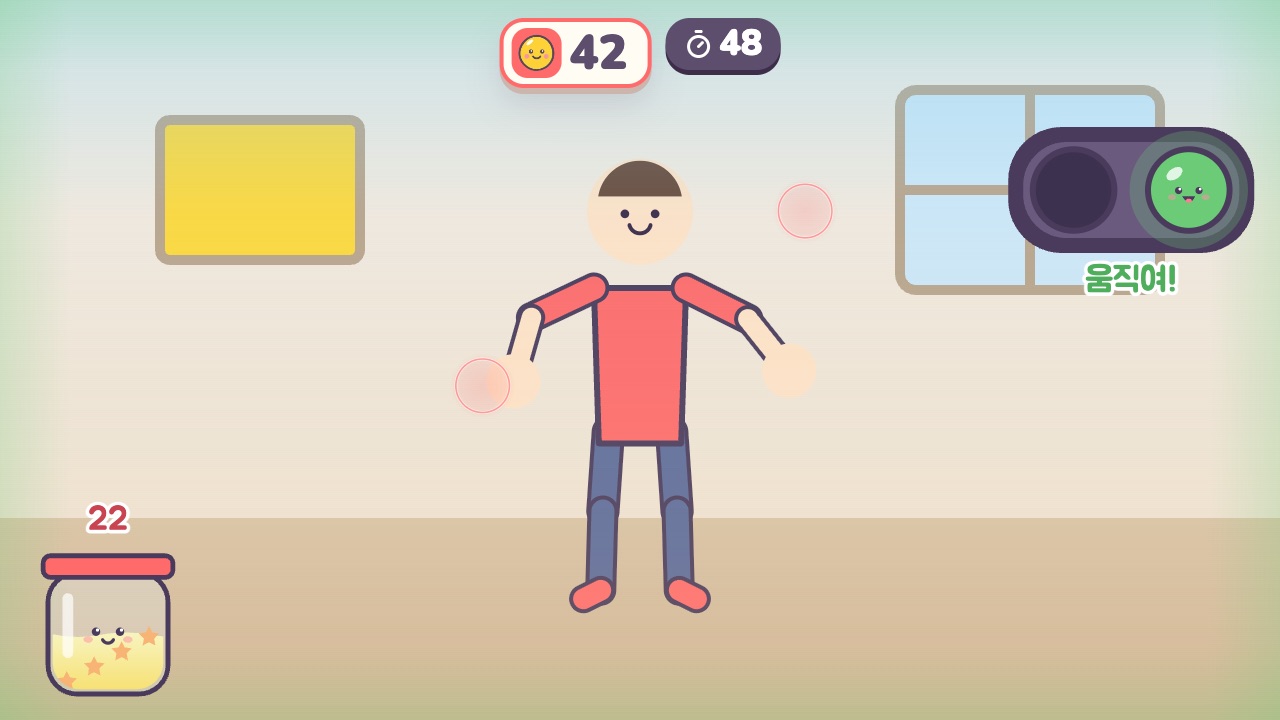 무궁화 꽃이 피었습니다초록불에는 신나게 움직이고, “무궁화 꽃이 피었습니다”가 들리면 딱 멈춰!3~10세 · 운동량 많음 · 온몸
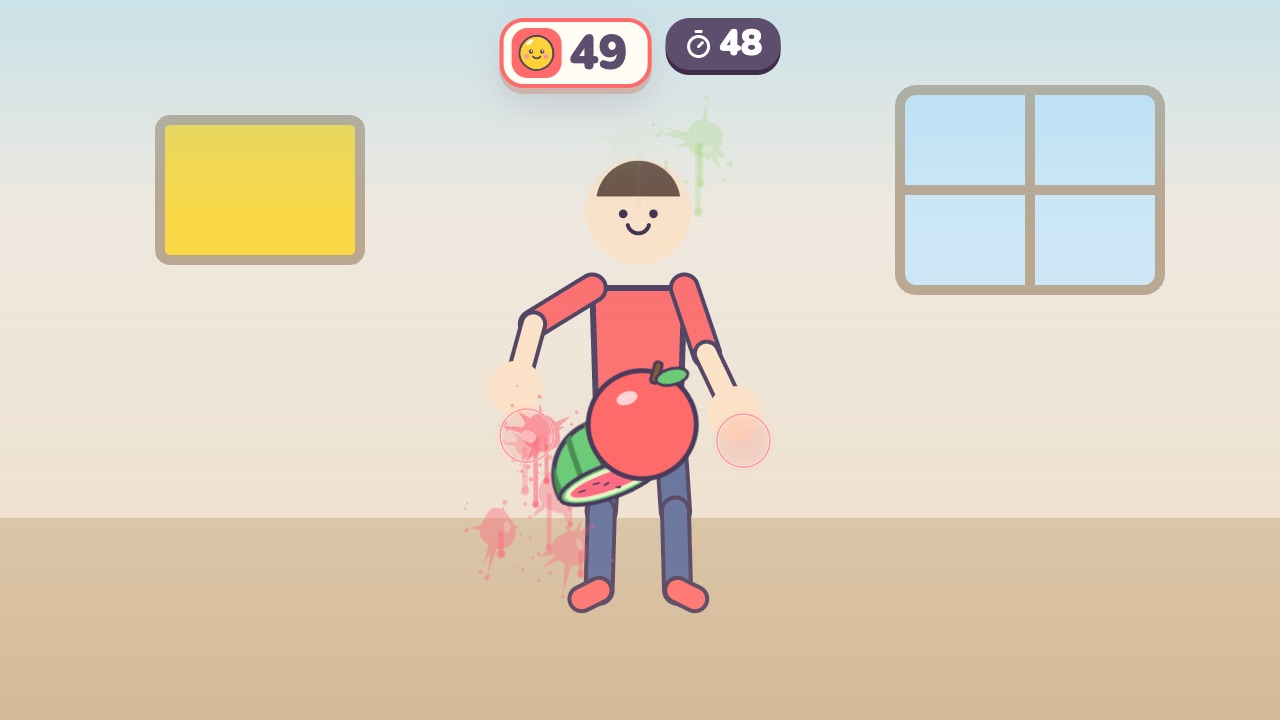 과일 싹둑손을 휘둘러 날아오는 과일을 싹둑! 폭탄은 피하자6~14세 · 운동량 보통 · 손 쓰기
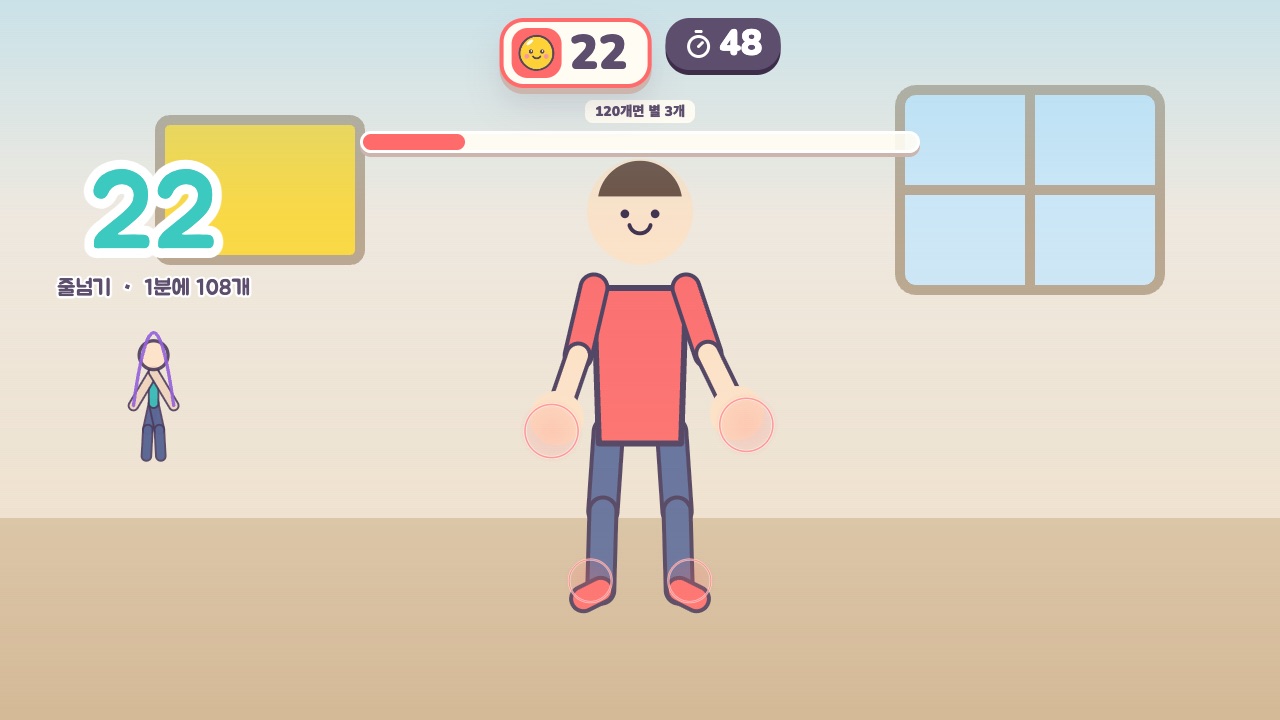 줄넘기 카운터줄이 있어도 없어도 괜찮아. 1분 동안 몇 번 넘을 수 있을까?6~18세 · 운동량 많음 · 체력, 달리기·점프, 리듬