把动动乐园装到电脑桌面、手机主屏幕:像应用一样打开,全屏、离线也能玩
· 更新于 · 动动乐园教研组
动动乐园是网页,不在应用商店里,也没有安装包。但浏览器自带“安装”功能,点一下就能把它放到电脑桌面或手机主屏幕上:有图标、全屏打开、不用每次输网址,打开过一次的游戏断网也能玩。教室里的电脑和家里的平板都建议装一下。
装了以后有什么不一样
- 一点就开:桌面、开始菜单或主屏幕上有动动乐园的图标,孩子自己也能打开;
- 全屏:没有地址栏和标签页,投到大屏幕上更干净,孩子也不会点到别的网页;
- 断网也能玩:打开过一次以后,没有网络也能打开;玩过的游戏都能玩,没玩过的游戏第一次要联网加载一下;
- 成绩更稳:iPad、iPhone 和 Mac 上的 Safari 对没有放到主屏幕的网站,7 天没打开会清掉它存的东西(成绩、贴纸、火苗),放到主屏幕以后就不会;
- 还是同一个网站、同一个账号、还是免费,只是打开的方式变了。
Windows、Mac 上的 Chrome 和 Edge
- 打开 dongdongpark.com;
- 看地址栏右边:有一个带下箭头的小图标,鼠标放上去显示“安装”,点它,再点弹出框里的“安装”;
- 找不到的话,点浏览器右上角的菜单(三个点),里面有“安装动动乐园”或者“应用 → 将此站点作为应用安装”;
- 玩过一次以后,选游戏页底部也会出现“放到桌面”的提示,点它一样;
- 装好后会自动在新窗口打开,桌面和开始菜单(Mac 是启动台)里出现图标。
iPad、iPhone 上的 Safari
- 用 Safari 打开 dongdongpark.com;
- 点底部(iPad 在顶部)的分享按钮,就是方框带一个向上箭头的那个;
- 往下找到“添加到主屏幕”,点“添加”;
- 回到主屏幕,图标已经在了,从图标打开就是全屏。
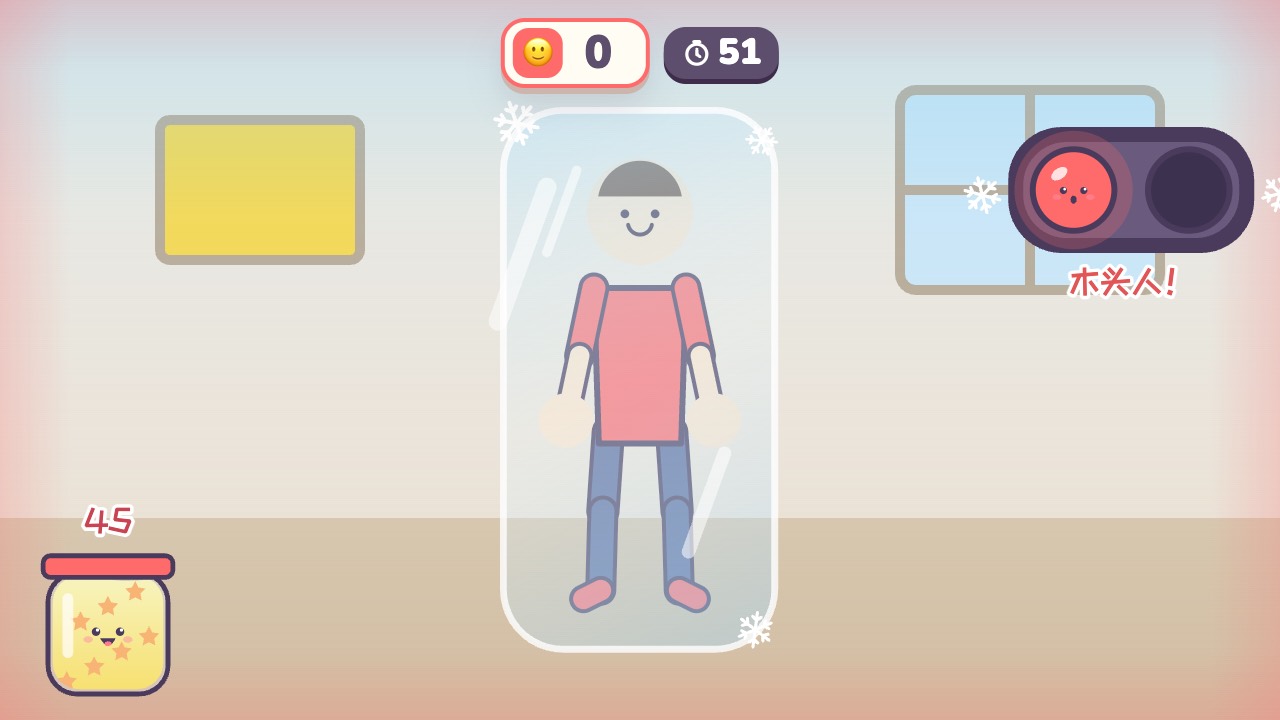
玩的时候把平板立起来,前置摄像头对着孩子,离 2 米左右,全身在画面里。
Mac 上的 Safari
打开网站,点菜单栏的“文件 → 添加到程序坞”,程序坞里就多了一个动动乐园的图标。
安卓手机、平板
用 Chrome 打开网站,点右上角菜单,选“添加到主屏幕”或“安装应用”。
教室里装在哪台电脑上
- 一体机里的电脑:装上以后桌面有图标,值日生也能打开,不用老师每次输网址;装了还原系统的电脑重启会回到原样,要重装,或者课前提前打开一次;
- 老师自己的笔记本:装一次就一直在,拿到哪个教室都能用,接上投影就行;
- 多个班共用一台:装不装都一样,用「班级」功能建几个班,每个班一份名单和排行榜,不会混。
家里装在平板还是电脑
两个都可以装。电脑屏幕大、能接电视,适合客厅;平板轻、立起来就能玩,适合临时玩一局。装在平板上还有一个好处:孩子的成绩、贴纸、火苗不会被浏览器清掉。不管装在哪,大人登录同一个账号,成绩在两台设备上都能看到。
更新怎么来
- 不用去商店更新,也不用重新安装;
- 有新版本的时候,屏幕上方会提示“动动乐园有新版本”,点“刷新”就换成新的了;
- 正在玩游戏时不打扰,回到选游戏页再提示;
- 教室里长期开着不关的电脑也会自己发现新版本,看到提示点一下刷新就行。
怎么卸载
- Windows、Mac 上的 Chrome 和 Edge:打开动动乐园,点窗口右上角的菜单(三个点),选“卸载动动乐园”;Windows 也可以在“设置 → 应用”里找到它卸载;
- iPad、iPhone:长按主屏幕上的图标,选“删除书签”或“移除 App”;
- Mac 上的 Safari:在程序坞的图标上右键,选“从程序坞中移除”;它也在“应用程序”文件夹里,拖到废纸篓就删干净了;
- 卸载时如果勾选了“同时清除数据”,这台设备上没登录账号的成绩会一起清掉;登录过账号的成绩在账号里,不受影响。
常见问题
- 和在浏览器里打开有区别吗?没有。同一个网站、同一份成绩,装不装都能玩,装了只是方便;
- 没看到“安装”图标?可能已经装过了,或者浏览器版本太旧,把 Chrome 或 Edge 更新到最新版再看;
- 学校电脑重启就还原?装了还原系统的电脑重启后会回到原样,要重新安装;或者每次课前提前打开一次网页;
- 装了以后要装什么别的吗?不用。摄像头、麦克风照常在第一次用的时候允许一下就行;第一次玩先做一次设备检测。