 DongDong Park
Na TV ou no projetor: o jogo na tela grande
Atualizado em
Uma coisa para lembrar: a câmera e o jogo funcionam no aparelho que filma os jogadores (um computador, um iPad ou um celular), e a TV é só uma tela maior. Você não coloca o jogo “na TV”: você mostra lá a imagem desse aparelho, enquanto a câmera dele continua apontada para os jogadores.
O jeito mais rápido: abra o DongDong Park e toque em “Jogue na sua TV” na tela inicial. Ele mostra o passo a passo para o aparelho que você tem na mão. Abrir a ajuda para a TV.
Opção 1: cabo HDMI (o melhor)
- Ligue o computador na TV com um cabo HDMI. Se o notebook não tiver entrada HDMI, use um adaptador USB-C para HDMI.
- Aperte Input (ou Source, ou Fonte) no controle remoto da TV e escolha essa entrada HDMI.
- Mostre a mesma imagem nas duas telas. No Windows, aperte Win + P e escolha “Duplicar”. No Mac, abra os Ajustes do Sistema → Telas e ative o espelhamento. No Chromebook, o espelhamento fica em Configurações → Dispositivo → Telas.
- Abra o site no Chrome ou no Edge e aperte F para tela cheia.
Com cabo quase não há atraso, então até os jogos no ritmo da música, como “Campeão da corda”, “Passos no ritmo” e “Bateria no ar”, ficam sincronizados. iPad e celular também podem usar cabo; veja abaixo.
Opção 2: sem fio, pelo computador
- Windows. Se a TV aceitar (no menu da TV costuma aparecer como “tela sem fio” ou “espelhamento de tela”), aperte Win + K e escolha a TV.
- Mac. Se a TV aceitar AirPlay (uma Apple TV, ou uma TV com AirPlay nas configurações), abra a Central de Controle e escolha o espelhamento de tela.
- Chromecast ou Google TV. No Chrome, clique em ⋮ no canto superior direito e depois em “Transmitir, salvar e compartilhar” → “Transmitir…”. Nas fontes, escolha transmitir a guia e selecione a TV.
Opção 3: pelo iPad ou iPhone
- A TV precisa aceitar AirPlay: uma Apple TV, ou uma TV com AirPlay nas configurações (ative lá). Coloque a TV e o iPad ou iPhone na mesma rede Wi-Fi.
- Deslize para baixo a partir do canto superior direito para abrir a Central de Controle, toque no botão de espelhamento de tela (dois retângulos sobrepostos) e escolha a TV. (Em iPhone com botão de início, deslize de baixo para cima.)
- Vire o iPad ou iPhone de lado e apoie embaixo da TV, com a câmera frontal virada para os jogadores. Desative o bloqueio de rotação (o botão do cadeado na Central de Controle) para a imagem girar junto.
- Abra o site no Safari e comece um jogo.
Use o espelhamento de tela, não o botão de transmitir de um app de vídeo. Esse botão só envia vídeos, então o jogo não aparece.
Prefere cabo? Ligue um adaptador USB-C para HDMI (ou o adaptador Lightning para HDMI da Apple nos modelos mais antigos, com entrada Lightning) e escolha essa entrada HDMI na TV.
Opção 4: pelo celular ou tablet Android
- Ative o espelhamento de tela na TV (pode se chamar “Espelhamento de tela”, “Screen mirroring” ou “Miracast”) e coloque a TV e o celular na mesma rede Wi-Fi.
- Deslize para baixo a partir do topo da tela, toque no botão de transmitir e escolha a TV. O nome muda de marca para marca: na Samsung é “Smart View”; em outros aparelhos, algo como transmitir ou espelhar a tela.
- Vire o celular de lado e apoie embaixo da TV, com a câmera frontal virada para os jogadores e a rotação automática ativada.
Sem fio fica um pouco atrasado
Em qualquer opção sem fio, a imagem na TV aparece um instante depois do movimento. Em “Corta-frutas”, “Boliche” ou “Estoura-bolhas” quase não se nota. Nos jogos de ritmo, avise o DongDong Park que você está transmitindo sem fio: siga o passo a passo de “Jogue na sua TV” e toque em “Pronto” no fim, ou mude “Jogar na TV” para “Sem fio” nas configurações do jogo, e as batidas passam a ser avaliadas pelo que aparece na TV. Se ainda parecer atrasado, escolha “Ainda atrasado”. Para a resposta mais rápida, o cabo continua sendo o melhor.
No projetor
Funciona igual a uma TV: ligue com um cabo HDMI, ou espelhe sem fio se ele aceitar. Se a imagem ficar desbotada, diminua as luzes perto da tela, mas mantenha bem iluminado o lugar onde os jogadores ficam. A câmera precisa de luz, então não escureça a sala toda.
Onde fica a câmera
- Coloque o computador, o tablet ou o celular embaixo ou na frente da TV, com a câmera virada para o espaço livre, mais ou menos na altura do peito dos jogadores. Um suporte evita que o tablet ou o celular caia no meio do jogo.
- Notebook fechado tampa a câmera. Deixe a tampa aberta na frente da TV, ou ligue uma webcam USB e coloque em cima da TV ou no rack.
- Os jogadores ficam a 2 ou 3 metros da câmera, visíveis da cabeça aos pés. Na primeira vez, faça o teste do aparelho.
- Ninguém precisa voltar ao teclado entre as partidas: nas telas de início e de resultados, o jogador pode levantar a mão, apontar para um botão e ficar parado um instante para apertá-lo.
Perguntas frequentes
Uma smart TV consegue abrir o site sozinha?
Os navegadores da maioria das TVs não conseguem usar câmera e não são rápidos o bastante para os jogos. Jogue em um computador, tablet ou celular e mostre a imagem na TV.
Posso espelhar o celular na TV?
Pode. Vire o celular de lado e apoie embaixo da TV com a câmera frontal virada para os jogadores; o passo a passo está acima. Espelhar gasta muita bateria, então deixe o celular na tomada nas sessões mais longas.
Por que aparecem faixas pretas, ou a imagem fica cortada nas bordas?
Nas configurações de tela do computador, escolha a resolução que a TV recomenda (normalmente 1920 × 1080), ou desative o “overscan” nas configurações de imagem da TV. Faixas pretas nas laterais são normais ao espelhar um iPad ou um celular: a tela deles tem um formato diferente da tela da TV.
O básico do ambiente e da câmera está no guia de preparação, e há mais respostas nas perguntas frequentes.
Jogar agora →Fazer o teste do aparelho
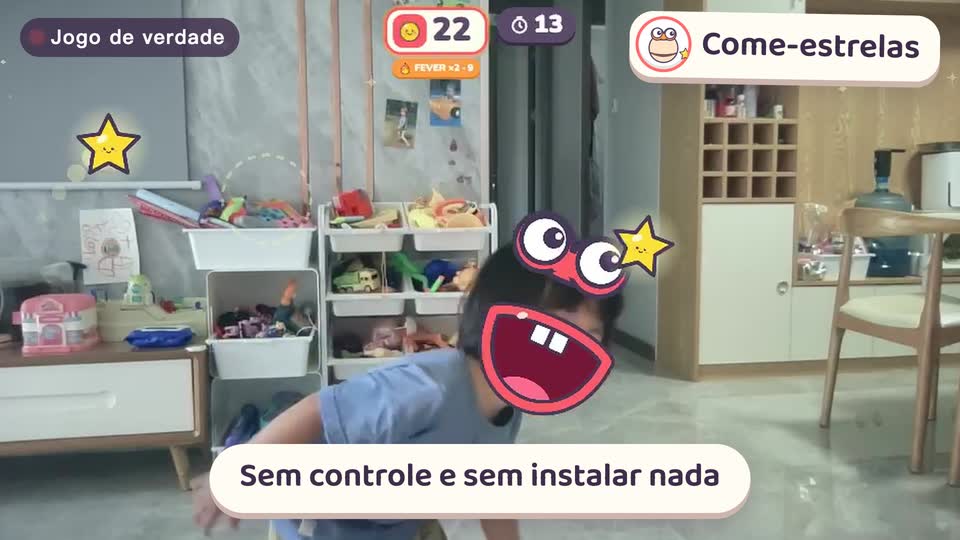
Vídeo real · 14 s
As crianças ficam em frente ao computador e se mexem
Mais de 100 jogos de movimento para crianças de 3 a 18 anos. Abra o site e jogue: não precisa instalar nada, e a imagem da câmera fica neste computador.