 DongDong Park
Sulla TV o con il proiettore: il gioco sul grande schermo
Aggiornato:
Una cosa da ricordare: la webcam e il gioco funzionano sul dispositivo che riprende i giocatori (un computer, un iPad o un telefono), e la TV è solo uno schermo più grande. Non metti il gioco «sulla TV»: ci mostri l’immagine di quel dispositivo, mentre la sua webcam resta puntata sui giocatori.
Il modo più veloce: apri DongDong Park e tocca «Gioca sulla TV» nella schermata iniziale. Ti guida passo passo per il dispositivo che hai in mano. Apri l’aiuto per la TV.
Opzione 1: un cavo HDMI (il modo migliore)
- Collega il computer alla TV con un cavo HDMI. Se il portatile non ha la porta HDMI, usa un adattatore da USB-C a HDMI.
- Premi Sorgente (o Input) sul telecomando della TV e scegli quella porta HDMI.
- Mostra la stessa immagine sui due schermi. Su Windows premi Win + P e scegli «Duplica». Su Mac apri Impostazioni di Sistema → Monitor e attiva la duplicazione. Su Chromebook la duplicazione si trova nelle Impostazioni, nella sezione Dispositivo, tra le opzioni dello schermo.
- Apri il sito in Chrome o Edge e premi F per lo schermo intero.
Con il cavo il ritardo è quasi nullo, quindi anche i giochi a tempo di musica, come «Campione della corda», «Passi a ritmo» e «Batteria nell’aria», restano a tempo. Anche iPad e telefoni possono usare un cavo: lo spieghiamo più sotto.
Opzione 2: senza fili da un computer
- Windows. Se la TV lo supporta (nei menu delle TV si chiama spesso «schermo wireless» o «duplicazione schermo»), premi Win + K e scegli la TV.
- Mac. Se la TV supporta AirPlay (una Apple TV, o una TV con AirPlay nelle impostazioni), apri il Centro di Controllo e scegli Duplicazione schermo.
- Chromecast o Google TV. In Chrome fai clic su ⋮ in alto a destra, poi su «Trasmetti, salva e condividi» → «Trasmetti…». Tra le sorgenti scegli di trasmettere la scheda, poi seleziona la TV.
Opzione 3: da iPad o iPhone
- La TV deve accettare AirPlay: una Apple TV, o una TV con AirPlay nelle impostazioni (attivalo lì). Collega la TV e l’iPad o l’iPhone alla stessa rete Wi-Fi.
- Scorri verso il basso dall’angolo in alto a destra per aprire il Centro di Controllo, tocca Duplicazione schermo e scegli la TV. (Su un iPhone con il tasto Home, scorri verso l’alto dal bordo inferiore.)
- Gira l’iPad o l’iPhone in orizzontale e appoggialo sotto la TV, con la fotocamera frontale rivolta verso i giocatori. Disattiva il blocco della rotazione (il pulsante con il lucchetto nel Centro di Controllo), così l’immagine gira insieme al dispositivo.
- Apri il sito in Safari e avvia un gioco.
Usa Duplicazione schermo, non il pulsante per trasmettere di un’app di video. Quel pulsante manda solo i video, quindi il gioco non compare.
Preferisci il cavo? Collega un adattatore da USB-C a HDMI (per i modelli più vecchi con porta Lightning, l’adattatore Apple da Lightning a HDMI) e scegli quell’ingresso HDMI sulla TV.
Opzione 4: da telefono o tablet Android
- Attiva la duplicazione dello schermo sulla TV (può chiamarsi «Screen mirroring», «Duplicazione schermo» o «Miracast») e collega la TV e il telefono alla stessa rete Wi-Fi.
- Scorri verso il basso dalla parte alta dello schermo, tocca il riquadro per trasmettere e scegli la TV. Il nome cambia: Samsung lo chiama «Smart View», Pixel «Trasmissione schermo», altri «Duplicazione schermo».
- Gira il telefono in orizzontale e appoggialo sotto la TV, con la fotocamera frontale rivolta verso i giocatori e la rotazione automatica attiva.
Senza fili c’è un piccolo ritardo
Con qualsiasi opzione senza fili, l’immagine sulla TV arriva un attimo dopo il movimento. In «Taglia la frutta», «Bowling» o «Scoppia le bolle» quasi non te ne accorgi. Per i giochi a ritmo, fai sapere a DongDong Park che stai trasmettendo senza fili: segui «Gioca sulla TV» e alla fine tocca «Fatto», oppure nelle impostazioni del gioco porta «Trasmissione alla TV» su «Wireless», e i tempi vengono giudicati in base a ciò che si vede sulla TV. Se sembra ancora in ritardo, scegli «Ancora in ritardo». Per la risposta più pronta, il cavo resta la scelta migliore.
Con il proiettore
Funziona come una TV: collegalo con un cavo HDMI, oppure duplica lo schermo senza fili se lo supporta. Se l’immagine sembra sbiadita, abbassa le luci vicino allo schermo, ma tieni ben illuminata la zona dove stanno i giocatori. La webcam ha bisogno di luce, quindi non oscurare tutta la stanza.
Dove va la webcam
- Metti il computer, il tablet o il telefono sotto o davanti alla TV, con la webcam rivolta verso lo spazio libero, più o meno all’altezza del petto dei giocatori. Un supporto evita che il tablet o il telefono cada a metà partita.
- Un portatile chiuso copre la sua webcam. Lascia lo schermo aperto davanti alla TV, oppure collega una webcam USB e mettila sopra la TV o sul mobile della TV.
- I giocatori stanno a 2–3 metri dalla webcam, visibili dalla testa ai piedi. La prima volta, fai il test del dispositivo.
- Nessuno deve tornare alla tastiera tra una partita e l’altra: nelle schermate di inizio e dei risultati, un giocatore può alzare la mano, indicare un pulsante e restare fermo un attimo per premerlo.
Domande frequenti
Una smart TV può aprire il sito da sola?
Il browser integrato della maggior parte delle TV non può usare una webcam e non è abbastanza veloce per i giochi. Gioca invece su un computer, un tablet o un telefono e mostra l’immagine sulla TV.
Posso duplicare il telefono sulla TV?
Sì. Giralo in orizzontale e appoggialo sotto la TV con la fotocamera frontale rivolta verso i giocatori; i passaggi sono qui sopra. La duplicazione consuma molta batteria, quindi per le sessioni lunghe tienilo in carica.
Perché ci sono bande nere, o l’immagine è tagliata ai bordi?
Nelle impostazioni dello schermo del computer scegli la risoluzione consigliata dalla TV (di solito 1920 × 1080), oppure disattiva l’«overscan» nelle impostazioni dell’immagine della TV. Le bande nere ai lati sono normali quando duplichi un iPad o un telefono: il suo schermo ha una forma diversa da quello della TV.
Le basi su stanza e webcam sono nella guida per iniziare, e trovi altre risposte nelle domande frequenti.
Gioca ora →Fai il test del dispositivo
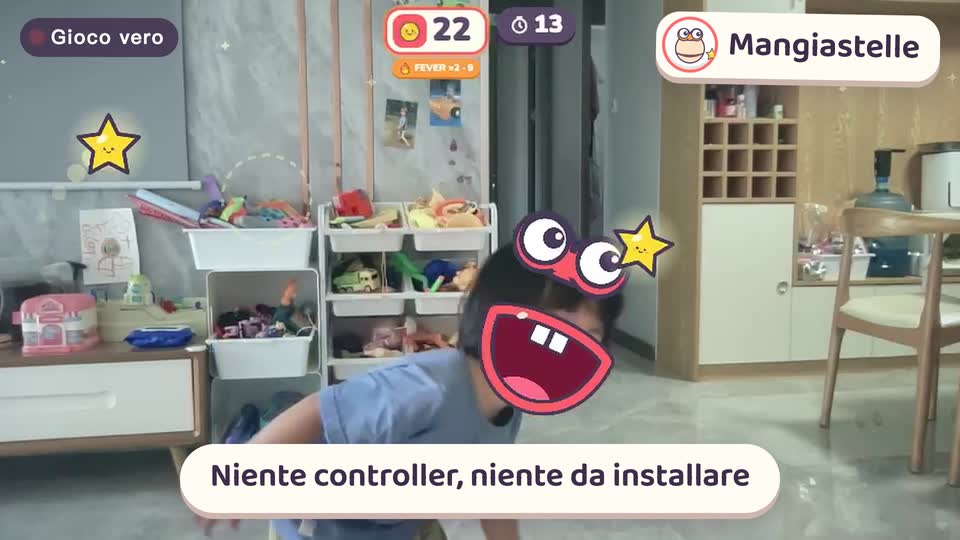
Video reale · 14 s
I bambini si mettono davanti al computer e si muovono
Oltre 100 giochi di movimento dai 3 ai 18 anni. Apri il sito e gioca: non c’è niente da installare e le immagini della webcam restano su questo computer.