 DongDong Park
Sur la télé ou un vidéoprojecteur : le jeu sur grand écran
Mis à jour le
Une seule chose à retenir : la caméra et le jeu tournent tous les deux sur l’appareil qui filme les joueurs (ordinateur, iPad ou téléphone), et la télé n’est qu’un écran plus grand. On ne met pas le jeu « sur la télé » : on y affiche l’image de cet appareil, dont la caméra reste tournée vers les joueurs.
Le plus simple : ouvrez DongDong Park et touchez « Jouer sur la télé » sur l’écran de départ. Il vous guide pas à pas pour l’appareil que vous avez en main. Ouvrir l’aide télé.
Option 1 : un câble HDMI (le mieux)
- Reliez l’ordinateur à la télé avec un câble HDMI. Si le portable n’a pas de prise HDMI, utilisez un adaptateur USB-C vers HDMI.
- Appuyez sur Source (ou Entrée) sur la télécommande et choisissez cette prise HDMI.
- Affichez la même image sur les deux écrans. Sous Windows, appuyez sur Win + P et choisissez « Dupliquer ». Sur Mac, ouvrez Réglages Système → Moniteurs et activez la recopie. Sur Chromebook, la recopie se trouve dans Paramètres → Appareil → Écrans.
- Ouvrez le site dans Chrome ou Edge et appuyez sur F pour le plein écran.
Le câble n’a presque aucun retard : même les jeux en rythme, comme As de la corde à sauter, Pas en rythme et Batterie dans les airs, restent bien calés. Les iPad et les téléphones peuvent aussi passer par un câble ; voir plus bas.
Option 2 : sans fil depuis un ordinateur
- Windows. Si la télé le permet (les menus parlent souvent d’« affichage sans fil » ou de « recopie d’écran »), appuyez sur Win + K et choisissez la télé.
- Mac. Si la télé prend en charge AirPlay (une Apple TV, ou une télé avec AirPlay dans ses réglages), ouvrez le Centre de contrôle et choisissez Recopie de l’écran.
- Chromecast ou Google TV. Dans Chrome, cliquez sur ⋮ en haut à droite, puis « Caster, enregistrer et partager » → « Caster… ». Sous « Sources », choisissez « Caster l’onglet », puis la télé.
Option 3 : depuis un iPad ou un iPhone
- La télé doit accepter AirPlay : une Apple TV, ou une télé avec AirPlay dans ses réglages (activez-le là). Connectez la télé et l’iPad ou l’iPhone au même Wi-Fi.
- Balayez vers le bas depuis le coin supérieur droit pour ouvrir le Centre de contrôle, touchez Recopie de l’écran et choisissez la télé. (Sur un iPhone avec bouton principal, balayez vers le haut depuis le bas de l’écran.)
- Tournez l’iPad ou l’iPhone à l’horizontale et posez-le debout sous la télé, caméra avant tournée vers les joueurs. Désactivez le verrouillage de l’orientation (le bouton cadenas du Centre de contrôle) pour que l’image tourne avec lui.
- Ouvrez le site dans Safari et lancez un jeu.
Utilisez Recopie de l’écran, pas le bouton de diffusion d’une appli vidéo. Ce bouton n’envoie que des vidéos : le jeu n’apparaîtrait pas.
Vous préférez un câble ? Branchez un adaptateur USB-C vers HDMI (l’adaptateur Lightning vers HDMI d’Apple pour les anciens modèles à prise Lightning), puis choisissez cette entrée HDMI sur la télé.
Option 4 : depuis un téléphone ou une tablette Android
- Activez la recopie d’écran sur la télé (elle peut s’appeler « Screen mirroring » ou « Miracast »), et connectez la télé et le téléphone au même Wi-Fi.
- Balayez vers le bas depuis le haut de l’écran, touchez la vignette de diffusion et choisissez la télé. Le nom change : Samsung l’appelle « Smart View », Pixel « Caster l’écran », les autres « Recopie d’écran ».
- Tournez le téléphone à l’horizontale et posez-le debout sous la télé, caméra avant tournée vers les joueurs, avec la rotation automatique activée.
Le sans-fil a un petit temps de retard
Quelle que soit l’option sans fil, l’image sur la télé arrive un instant après le mouvement. On le remarque à peine dans Tranche-fruits, Bowling ou Éclate les bulles. Pour les jeux de rythme, dites à DongDong Park que vous diffusez sans fil : suivez « Jouer sur la télé » et touchez « C’est fait » à la fin, ou réglez « Diffusion TV » sur « Sans fil » dans les réglages du jeu, et les temps sont jugés d’après ce qui s’affiche sur la télé. Si c’est encore en retard, choisissez « Toujours en retard ». Pour le jeu le plus réactif, le câble reste le meilleur choix.
Un vidéoprojecteur
Ça marche comme une télé : branchez-le avec un câble HDMI, ou faites une recopie sans fil s’il le permet. Si l’image paraît délavée, baissez la lumière près de l’écran, mais gardez bien éclairé l’endroit où se tiennent les joueurs. La caméra a besoin de lumière : ne plongez pas toute la pièce dans le noir.
Où placer la caméra
- Posez l’ordinateur, la tablette ou le téléphone sous la télé ou devant, caméra tournée vers l’espace libre, à peu près à hauteur de poitrine des joueurs. Un support évite qu’une tablette ou un téléphone tombe en pleine partie.
- Un portable fermé cache sa caméra. Laissez l’écran ouvert devant la télé, ou branchez une webcam USB et posez-la sur la télé ou sur le meuble télé.
- Les joueurs se tiennent à 2 ou 3 m de la caméra, visibles de la tête aux pieds. La première fois, faites le test de l’appareil.
- Personne n’a besoin de retourner au clavier entre les parties : sur les écrans de départ et de résultats, un joueur peut lever la main, pointer un bouton et rester immobile un instant pour l’activer.
Questions fréquentes
Une télé connectée peut-elle ouvrir le site toute seule ?
La plupart des navigateurs intégrés aux télés ne peuvent pas utiliser de caméra et ne sont pas assez rapides pour les jeux. Jouez sur un ordinateur, une tablette ou un téléphone, et affichez l’image sur la télé.
Peut-on recopier l’écran d’un téléphone sur la télé ?
Oui. Tournez-le à l’horizontale et calez-le sous la télé, caméra avant tournée vers les joueurs ; les étapes sont plus haut. La recopie consomme beaucoup de batterie : branchez-le pour les longues séances.
Pourquoi y a-t-il des bandes noires, ou pourquoi l’image est-elle coupée sur les bords ?
Dans les réglages d’affichage de l’ordinateur, choisissez la résolution recommandée pour la télé (souvent 1920 × 1080), ou désactivez l’« overscan » dans les réglages d’image de la télé. Des bandes noires sur les côtés sont normales quand on recopie un iPad ou un téléphone : son écran n’a pas les mêmes proportions que celui de la télé.
Les bases pour la pièce et la caméra sont dans le guide de démarrage, et d’autres réponses dans la FAQ.
Jouer maintenant →Tester mon appareil
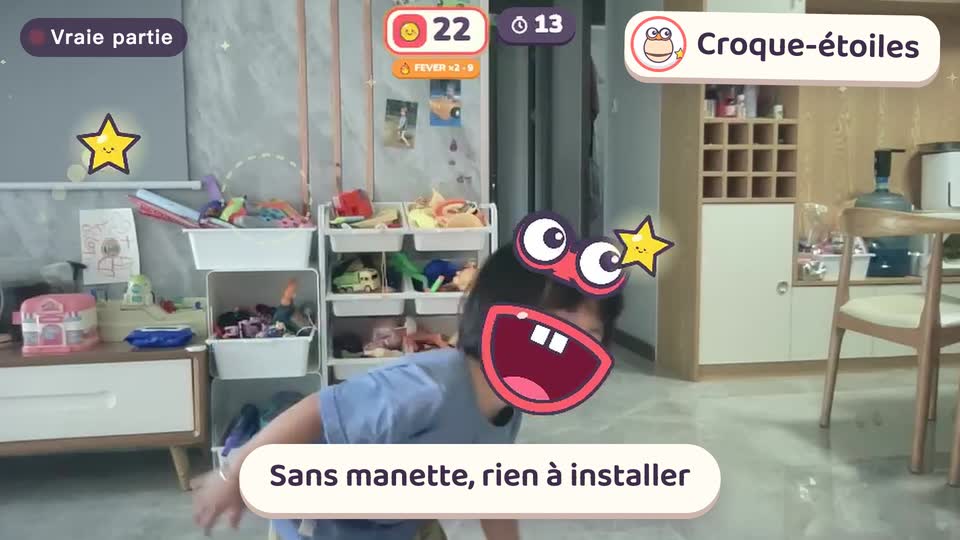
Images réelles · 14 s
Les enfants se placent devant l’ordinateur et bougent
Plus de 100 jeux de mouvement pour les 3-18 ans. Ouvrez le site et jouez : rien à installer, et l’image de la caméra reste sur cet ordinateur.