 DongDong Park
En la TV o con proyector: el juego en pantalla grande
Actualizado:
Una cosa para recordar: la cámara y el juego funcionan en el aparato que enfoca a los jugadores (una computadora, un iPad o un celular), y la TV es solo una pantalla más grande. No pones el juego “en la TV”: muestras ahí la imagen de ese aparato, mientras su cámara sigue apuntando a los jugadores.
La forma más rápida: abre DongDong Park y toca “Juega en tu TV” en la pantalla principal. Te guía paso a paso según el aparato que tengas en la mano. Abrir la ayuda para la TV.
Opción 1: un cable HDMI (lo mejor)
- Conecta la computadora a la TV con un cable HDMI. Si la laptop no tiene puerto HDMI, usa un adaptador de USB-C a HDMI.
- Presiona Entrada (o Fuente) en el control remoto de la TV y elige ese puerto HDMI.
- Muestra la misma imagen en las dos pantallas. En Windows, presiona Win + P y elige “Duplicar”. En Mac, abre Configuración del Sistema → Pantallas y activa la duplicación. En una Chromebook, la duplicación está en Configuración → Dispositivo → Pantallas.
- Abre el sitio en Chrome o Edge y presiona F para ver en pantalla completa.
Con cable casi no hay retraso, así que incluso los juegos que se juegan al ritmo, como “Salta la cuerda”, “Pasos al ritmo” y “Batería en el aire”, van sincronizados. Los iPad y los celulares también pueden usar cable; lo explicamos más abajo.
Opción 2: inalámbrico desde una computadora
- Windows. Si la TV lo admite (en los menús de la TV suele llamarse “pantalla inalámbrica” o “duplicación de pantalla”), presiona Win + K y elige la TV.
- Mac. Si la TV admite AirPlay (un Apple TV, o una TV con AirPlay en su configuración), abre el Centro de control y elige Duplicar pantalla.
- Chromecast o Google TV. En Chrome, haz clic en ⋮ arriba a la derecha y luego en “Transmitir, guardar y compartir” → “Transmitir…”. En “Fuentes”, elige “Transmitir pestaña” y luego la TV.
Opción 3: desde un iPad o iPhone
- La TV tiene que aceptar AirPlay: un Apple TV, o una TV con AirPlay en su configuración (actívalo ahí). Conecta la TV y el iPad o iPhone a la misma red Wi-Fi.
- Desliza hacia abajo desde la esquina superior derecha para abrir el Centro de control, toca Duplicar pantalla y elige la TV. (En un iPhone con botón de inicio, desliza hacia arriba desde el borde inferior).
- Pon el iPad o iPhone en horizontal y apóyalo debajo de la TV, con la cámara frontal hacia los jugadores. Desactiva el bloqueo de rotación (el botón del candado en el Centro de control) para que la imagen gire con el aparato.
- Abre el sitio en Safari y empieza un juego.
Usa Duplicar pantalla, no el botón de transmitir de una app de videos. Ese botón solo envía videos, así que el juego no aparece en la TV.
¿Prefieres cable? Conecta un adaptador de USB-C a HDMI (o el adaptador de Lightning a HDMI de Apple en los modelos más viejos con puerto Lightning) y elige esa entrada HDMI en la TV.
Opción 4: desde un celular o tableta Android
- Activa la duplicación de pantalla en la TV (puede llamarse “Duplicar pantalla”, “Screen mirroring” o “Miracast”) y conecta la TV y el celular a la misma red Wi-Fi.
- Desliza hacia abajo desde la parte superior de la pantalla, toca el botón de transmitir y elige la TV. El nombre cambia: Samsung lo llama “Smart View”; Pixel, “Transmitir pantalla”; otros, “Duplicar pantalla”.
- Pon el celular en horizontal y apóyalo debajo de la TV, con la cámara frontal hacia los jugadores y la rotación automática activada.
Lo inalámbrico va un poco atrasado
Con cualquier opción inalámbrica, la imagen de la TV aparece un instante después del movimiento. Casi no se nota en “Corta frutas”, “Bolos” o “Revienta burbujas”. Para los juegos de ritmo, avísale a DongDong Park que estás transmitiendo sin cable: sigue los pasos de “Juega en tu TV” y toca “Listo” al final, o cambia “Transmitir a la TV” a “Inalámbrico” en la configuración del juego, y los tiempos se juzgan según lo que se ve en la TV. Si todavía se siente atrasado, elige “Sigue con retraso”. Para la respuesta más rápida, el cable sigue siendo lo mejor.
Con proyector
Funciona igual que una TV: conéctalo con un cable HDMI o duplica la pantalla sin cable si lo admite. Si la imagen se ve pálida, baja las luces cerca de la pantalla, pero mantén bien iluminado el lugar donde están los jugadores. La cámara necesita luz, así que no oscurezcas todo el cuarto.
Dónde va la cámara
- Pon la computadora, la tableta o el celular debajo o delante de la TV, con la cámara hacia el espacio libre, más o menos a la altura del pecho de los jugadores. Un soporte evita que la tableta o el celular se caiga en medio del juego.
- Una laptop cerrada tapa su cámara. Deja la tapa abierta delante de la TV, o conecta una cámara web USB y ponla encima de la TV o en el mueble de la TV.
- Los jugadores se colocan a 2 o 3 metros de la cámara, visibles de la cabeza a los pies. La primera vez, haz la prueba del equipo.
- Nadie tiene que volver al teclado entre partidas: en las pantallas de inicio y de resultados, un jugador puede levantar la mano, señalar un botón y quedarse quieto un momento para presionarlo.
Preguntas frecuentes
¿Una smart TV puede abrir el sitio por sí sola?
Los navegadores integrados de la mayoría de las TV no pueden usar una cámara y no son lo bastante rápidos para los juegos. Mejor juega en una computadora, tableta o celular y muestra la imagen en la TV.
¿Puedo duplicar el celular en la TV?
Sí. Ponlo en horizontal y apóyalo debajo de la TV con la cámara frontal hacia los jugadores; los pasos están arriba. Duplicar la pantalla gasta mucha batería, así que conéctalo al cargador en las sesiones largas.
¿Por qué hay barras negras o se corta la imagen en los bordes?
En la configuración de pantalla de la computadora, elige la resolución que recomienda la TV (normalmente 1920 × 1080), o desactiva el “overscan” en la configuración de imagen de la TV. Las barras negras a los lados son normales al duplicar un iPad o un celular: su pantalla tiene otra forma que la de la TV.
Lo básico del cuarto y la cámara está en la guía para empezar, y hay más respuestas en las preguntas frecuentes.
Jugar ahora →Hacer la prueba del equipo
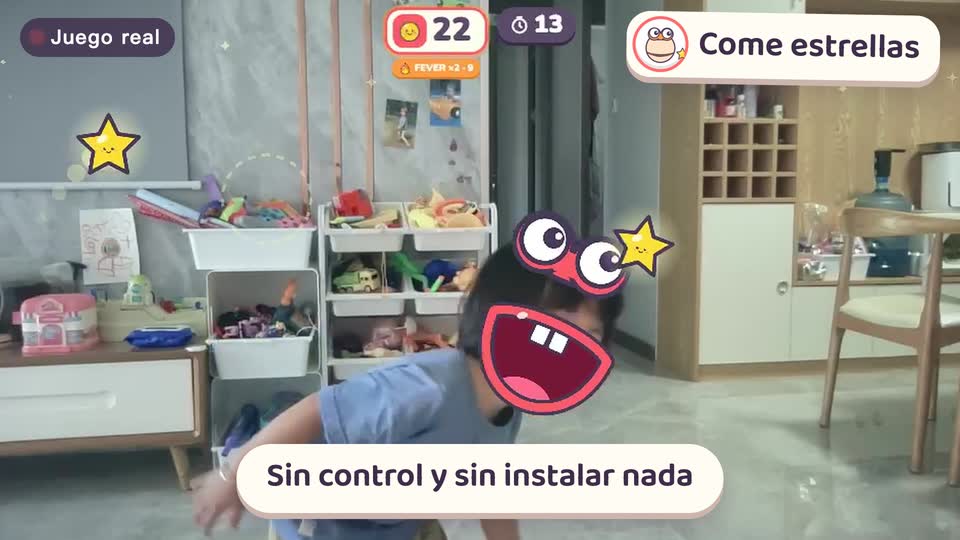
Video real · 14 s
Los niños se paran frente a la computadora y se mueven
Más de 100 juegos de movimiento para niños de 3 a 18 años. Abre la página y juega: no hay nada que instalar y la imagen de la cámara se queda en esta computadora.