 DongDong Park
Créer un jeu de mouvement dans Scratch avec la détection vidéo
Mis à jour le
Scratch 3, publié en janvier 2019 par le groupe Lifelong Kindergarten du MIT Media Lab, propose une extension Détection vidéo. Une fois la caméra de l’ordinateur allumée, elle indique à quel point la partie de l’image située sous un sprite bouge, et dans quelle direction. Deux ou trois de ses blocs suffisent pour créer des jeux de mouvement comme des ballons à éclater d’un geste ou un compteur de pas sur place : un bon projet pour des enfants de 10 à 12 ans environ, en cours de technologie ou dans un club de code.
Préparer
- Un ordinateur avec une caméra (la webcam intégrée d’un portable suffit), avec Scratch en ligne ou l’application Scratch.
- Cliquez sur Ajouter une extension en bas à gauche et choisissez Détection vidéo. La première fois, le navigateur demande si Scratch peut utiliser la caméra : cliquez sur « Autoriser ».
- Asseyez-vous ou tenez-vous à environ 1 m de l’ordinateur pour que la caméra voie votre main bouger. Gardez la pièce bien éclairée et ne vous asseyez pas dos à une fenêtre.
Les quatre blocs utiles
| Bloc | Ce qu’il fait |
|---|---|
| quand le mouvement de la vidéo > (10) | Un bloc chapeau : quand la partie de l’image située sous ce sprite bouge plus que ce nombre, les blocs placés dessous s’exécutent (sur la scène, il surveille toute l’image) |
| (mouvement) de la vidéo de (sprite) | Donne un nombre : à quel point cette partie de l’image bouge en ce moment (de 0 à 100). Choisissez « direction » dans le menu pour savoir dans quel sens |
| (activer) la vidéo | Le menu propose « désactiver », « activer » et « inverser ». Avec « activer », l’image est retournée comme dans un miroir (levez la main droite, elle apparaît à droite) ; « inverser » supprime cet effet miroir. Pour les jeux, « activer » est en général le bon choix |
| mettre la transparence de la vidéo à (50) | La transparence de l’image de la caméra derrière la scène : 0 est le plus net, 100 la rend invisible |
Projet 1 : éclater le ballon d’un geste (score en 30 secondes)
Un ballon est posé sur la scène. Agitez la main au-dessus : il saute à un autre endroit et vous marquez un point ; au bout de 30 secondes, le jeu annonce votre score. Il suffit d’un sprite et d’une variable. Le tutoriel officiel de Scratch sur la détection vidéo propose aussi un projet de ballons à éclater, qu’il vaut la peine de regarder ensemble d’abord.
- Supprimez le sprite par défaut et choisissez un ballon dans la bibliothèque de sprites (il est fourni avec un son « Pop »).
- Créez une variable « score » (pour tous les sprites).
- Donnez au ballon les deux scripts ci-dessous.
- quand ⚑ est cliqué
- (activer) la vidéo
- mettre la transparence de la vidéo à (50)
- mettre [score] à (0)
- aller à x: (nombre aléatoire entre (-200) et (200)) y: (nombre aléatoire entre (-130) et (130))
- montrer
- réinitialiser le chronomètre
- attendre jusqu’à ce que <(chronomètre) > (30)>
- dire (regrouper (Temps écoulé ! Score : ) (score)) pendant (3) secondes
- stop [tout]
- quand le mouvement de la vidéo > (30)
- ajouter (1) à [score]
- jouer le son (Pop)
- aller à x: (nombre aléatoire entre (-200) et (200)) y: (nombre aléatoire entre (-130) et (130))
Essayez : agitez la main au-dessus du ballon et regardez si le score augmente. Le 30 est le seuil, la quantité de mouvement qui compte comme une touche. Trop petit, et le moindre balancement fait éclater le ballon ; trop grand, et même un grand geste ne fait rien. Laissez les élèves le modifier plusieurs fois jusqu’à trouver le bon réglage : c’est ça, le débogage.
Projet 2 : un compteur de pas sur place
Celui-ci ignore les sprites et surveille toute l’image. Vous courez sur place devant la caméra, l’image bouge puis s’arrête, et chaque poussée de mouvement compte pour un pas.
- quand ⚑ est cliqué
- (activer) la vidéo
- mettre [pas] à (0)
- répéter indéfiniment
- si <((mouvement) de la vidéo de (scène)) > (40)> alors
- ajouter (1) à [pas]
- costume suivant
- attendre (0.3) secondes
- dire (pas)
Le bloc « attendre 0.3 secondes » est la clé. Sans lui, une seule montée de genou fait bouger l’image sur plusieurs images successives et compte pour plusieurs pas. Essayez 0.2 et 0.5 pour voir ce qui se rapproche le plus de votre propre comptage. C’est la rétroaction en action : tester, comparer, ajuster.
Pourquoi il se trompe
La détection vidéo ne sait pas ce qu’est une personne. Environ 30 fois par seconde, elle compare chaque image avec la précédente et calcule à quel point une zone a changé, et dans quelle direction. Du coup :
- Quelqu’un qui passe derrière vous, un rideau qui bouge ou une lumière qui clignote comptent tous comme du mouvement.
- Avec des vêtements d’une couleur proche du fond, votre geste change très peu l’image, et rien ne se passe.
- Elle ne distingue pas une main d’une tête, et ne sait pas du tout si vous avez sauté ou si vous vous êtes accroupi.
Pour savoir quelle posture prend quelqu’un, un programme doit trouver la personne et les parties de son corps dans l’image, ce qui relève d’une autre technologie ; voir la dernière partie de comment fonctionnent les jeux de mouvement. Dans l’histoire des jeux de mouvement, les premiers jeux à caméra ne repéraient eux aussi que les changements dans l’image ; voir le chapitre sur l’EyeToy.
Des idées pour aller plus loin
- Ajoutez un second ballon, avec une règle : main gauche pour le ballon de gauche, main droite pour celui de droite.
- Ne laissez chaque ballon que 2 secondes ; si personne ne le touche, il s’envole et vous perdez un point. Bon pour les réflexes.
- Transformez les pas en distance (par exemple un demi-mètre par pas) et faites la course avec vos camarades pendant 1 minute.
- Jouez à un jeu de mouvement tout fait, comme Éclate les bulles ou Tape-taupe, et comparez-le au vôtre : où réagit-il mieux, et pourquoi ?
Avec une classe ou un club
- Travaillez par groupes de deux ou trois par ordinateur : l’un programme, l’autre joue, le troisième note les résultats.
- Faites du seuil une expérience : avec des seuils de 10, 30 et 60, agitez la main 10 fois pour chacun et notez combien de gestes ont compté et combien de fois le ballon a éclaté par erreur. Puis chaque groupe choisit son meilleur nombre et explique pourquoi les groupes ne sont pas arrivés au même (lumière, fond, distance).
- Pas de webcam en salle informatique ? Branchez quelques webcams USB et faites tourner les groupes, ou faites une démonstration au vidéoprojecteur pendant que les élèves programment, puis laissez les groupes venir tester.
- À la fin, éteignez la caméra (« désactiver la vidéo »).
Si la caméra ne démarre pas, vérifiez que le navigateur a le droit de l’utiliser (l’icône à gauche de la barre d’adresse), qu’aucun autre programme ne l’utilise et que la caméra n’a pas été désactivée sur l’ordinateur de l’école. Tester d’abord la caméra sur un autre site permet de savoir vite si le problème vient de la caméra ou de Scratch.
Dans cette série
Les jeux cités
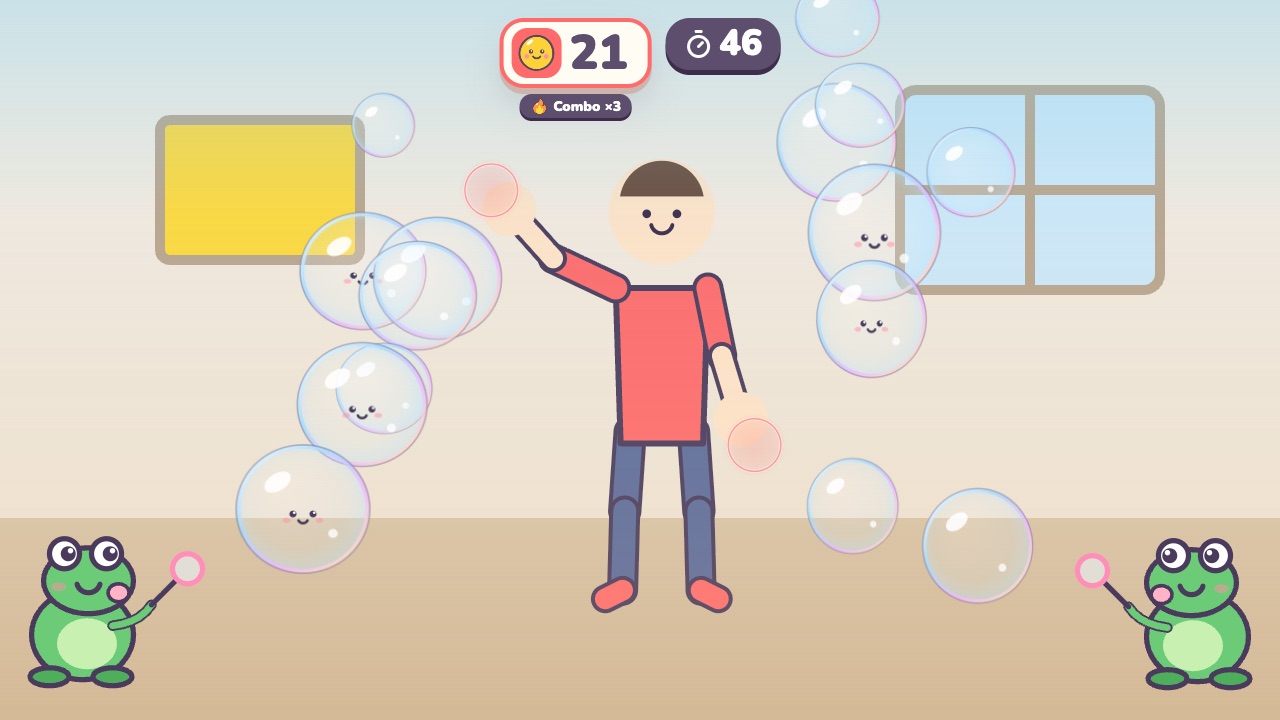 Éclate les bullesTends la main et éclate les bulles que soufflent les petites grenouilles3–7 ans · activité légère · Mains, Calme
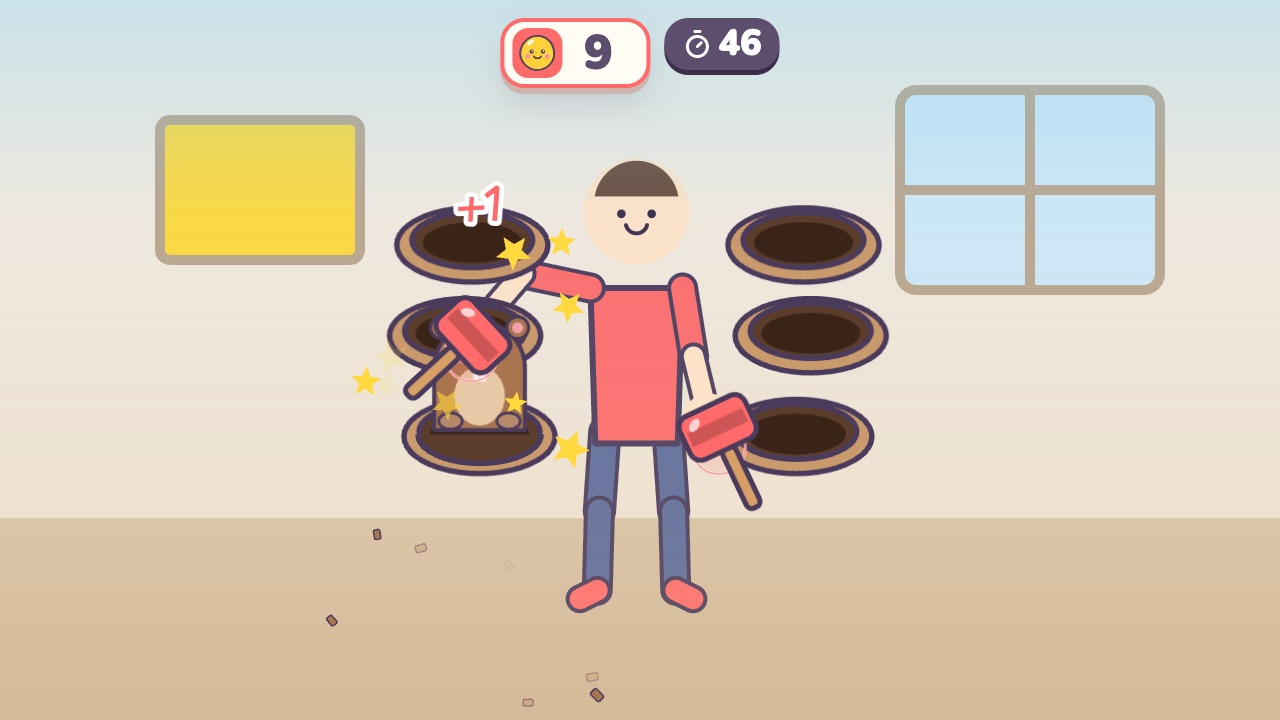 Tape-taupeTape les taupes qui sortent à côté de toi, mais pas celles qui ont un casque3–9 ans · activité modérée · Mains
 Course dans les bambousCours sur place, change de chemin pour éviter les rochers et saute par-dessus les bambous4–10 ans · activité intense · Courir et sauter, Tout le corps
Images réelles · 14 s
Les enfants se placent devant l’ordinateur et bougent
Plus de 100 jeux de mouvement pour les 3-18 ans. Ouvrez le site et jouez : rien à installer, et l’image de la caméra reste sur cet ordinateur.
Sources
- MIT Media Lab Introduces Scratch 3.0, MIT News Office (8 janvier 2019 ; Scratch 3.0 a été publié par le groupe Lifelong Kindergarten du Media Lab le 2 janvier 2019)
- Source code of the Scratch Video Sensing extension (scratch3_video_sensing), Scratch Foundation (Définition des blocs et commentaires sur la façon dont le mouvement est mesuré)
Jouer maintenant →Retour à la rubrique Dossiers