 DongDong Park
Crea un gioco di movimento in Scratch con l’estensione Movimento Webcam
Aggiornato:
Scratch 3, pubblicato a gennaio 2019 dal gruppo Lifelong Kindergarten del MIT Media Lab, ha un’estensione chiamata Movimento Webcam (in inglese Video Sensing). Con la webcam del computer accesa, indica quanto si muove la parte di immagine sotto uno sprite e in che direzione. Bastano due o tre dei suoi blocchi per creare giochi di movimento come scoppiare palloncini con la mano o un contapassi per la corsa sul posto: un buon progetto per ragazzi dai 10 ai 12 anni nell’ora di tecnologia o di informatica, o in un laboratorio di coding.
Cosa serve
- Un computer con webcam (va bene quella integrata nel portatile), con Scratch online o l’app di Scratch.
- Clicca su Aggiungi un’Estensione in basso a sinistra e scegli Movimento Webcam. La prima volta il browser chiede se Scratch può usare la webcam: clicca su «Consenti».
- Siediti o stai in piedi a circa 1 m dal computer, così la webcam vede la mano che si muove. Tieni la stanza ben illuminata e non sederti con le spalle a una finestra.
I quattro blocchi che ti servono
| Blocco | Cosa fa |
|---|---|
| quando movimento video è > (10) | Un blocco cappello: quando la parte di immagine sotto questo sprite si muove più di questo numero, vengono eseguiti i blocchi sotto (sullo Stage controlla tutta l’immagine) |
| (movimento) del video su (sprite) | Restituisce un numero: quanto si muove in questo momento quella parte di immagine (da 0 a 100). Cambia il menu in «direzione» per sapere verso dove |
| (accendi) il video della webcam | Il menu ha «spegni», «accendi» e «accendi e inverti orizzontalmente». Con «accendi» l’immagine è a specchio (alzi la mano destra e compare a destra); «accendi e inverti orizzontalmente» toglie l’effetto specchio, anche se il nome fa pensare il contrario. Per i giochi di solito si usa «accendi» |
| porta trasparenza webcam a (50) | Quanto è trasparente l’immagine della webcam dietro lo Stage: 0 è la più nitida, 100 è invisibile |
Progetto 1: scoppia il palloncino con la mano (punti in 30 secondi)
Sullo Stage c’è un palloncino. Muovi la mano sopra di lui: salta in un altro punto e guadagni un punto; dopo 30 secondi il gioco dice il punteggio. Ti servono solo uno sprite e una variabile. Anche il tutorial ufficiale di Scratch su Movimento Webcam ha un progetto con un pallone da far esplodere: vale la pena guardarlo insieme prima.
- Elimina lo sprite predefinito e scegli un palloncino dalla libreria degli sprite (ha già il suono «Pop»).
- Crea una variabile chiamata «punti» («Per tutti gli sprite»).
- Dai al palloncino i due script qui sotto.
- quando si clicca su ⚑
- (accendi) il video della webcam
- porta trasparenza webcam a (50)
- porta [punti] a (0)
- vai a x: (numero a caso tra (-200) e (200)) y: (numero a caso tra (-130) e (130))
- mostra
- azzera cronometro
- attendi fino a quando <(cronometro) > (30)>
- dire (unione di (Tempo scaduto! Punti: ) e (punti)) per (3) secondi
- ferma [tutto]
- quando movimento video è > (30)
- cambia [punti] di (1)
- avvia riproduzione suono (Pop)
- vai a x: (numero a caso tra (-200) e (200)) y: (numero a caso tra (-130) e (130))
Provalo: muovi la mano sopra il palloncino e guarda se i punti salgono. Il 30 è la soglia, cioè quanto movimento conta come colpo. Se è troppo bassa, basta un minimo ondeggiare per scoppiare il palloncino; se è troppo alta, neanche agitando molto la mano succede qualcosa. Lascia che gli alunni la cambino qualche volta finché non va bene: questo è il debug.
Progetto 2: un contapassi per la corsa sul posto
Questo non guarda gli sprite ma tutta l’immagine. Corri sul posto davanti alla webcam, l’immagine si muove e si ferma, e ogni scatto di movimento conta come un passo.
- quando si clicca su ⚑
- (accendi) il video della webcam
- porta [passi] a (0)
- per sempre
- se <((movimento) del video su (stage)) > (40)> allora
- cambia [passi] di (1)
- passa al costume seguente
- attendi (0.3) secondi
- dire (passi)
La chiave è «attendi 0.3 secondi». Senza, un solo ginocchio alzato muove l’immagine per diversi fotogrammi e viene contato come più passi. Prova con 0.2 e con 0.5 e guarda quale si avvicina di più al conteggio che hai fatto tu. Questo è il feedback in azione: provare, confrontare, correggere.
Perché sbaglia
Movimento Webcam non sa cos’è una persona. Circa 30 volte al secondo confronta ogni fotogramma con quello precedente e calcola quanto è cambiata una zona e in che direzione. Per questo:
- Qualcuno che passa dietro di te, una tenda che si muove o una luce che sfarfalla contano come movimento.
- Se i vestiti hanno un colore simile allo sfondo, quando muovi la mano l’immagine cambia pochissimo e non succede niente.
- Non distingue una mano da una testa e non ha idea se hai saltato o ti sei accovacciato.
Per sapere in che posa è qualcuno, un programma deve trovare nell’immagine la persona e le parti del suo corpo, che è un altro tipo di tecnologia; vedi l’ultima sezione di come funzionano i giochi di movimento. Nella storia dei giochi di movimento, anche i primi giochi con la telecamera guardavano solo i cambiamenti nell’immagine; vedi il capitolo su EyeToy.
Idee per andare avanti
- Aggiungi un secondo palloncino e metti la regola: mano sinistra per il palloncino di sinistra, mano destra per quello di destra.
- Fai durare ogni palloncino solo 2 secondi; se nessuno lo colpisce vola via e perdi un punto. Ottimo per i riflessi.
- Trasforma i passi in distanza (per esempio mezzo metro a passo) e sfida i compagni per 1 minuto.
- Gioca a un gioco di movimento già pronto, come Scoppia le bolle o Acchiappa la talpa, e confrontalo con il tuo: dove risponde meglio, e perché?
Farlo con una classe o in un laboratorio di coding
- Lavorate in gruppi di due o tre per computer: uno programma, uno gioca, uno annota i risultati.
- Trasforma la soglia in un esperimento: con soglie di 10, 30 e 60, muovete la mano 10 volte per ciascuna e annotate quante volte il movimento è stato contato e quante volte il palloncino è scoppiato per sbaglio. Poi ogni gruppo sceglie il numero migliore e spiega perché a ogni gruppo è venuto un numero diverso (luce, sfondo, distanza).
- Nell’aula di informatica non ci sono webcam? Collega qualche webcam USB e fai ruotare i gruppi, oppure fai una dimostrazione con il proiettore o la LIM mentre gli alunni programmano, poi fai venire i gruppi a provare.
- Alla fine spegni la webcam («spegni il video della webcam»).
Se la webcam non si accende, controlla che il browser abbia il permesso di usarla (l’icona a sinistra della barra degli indirizzi), che nessun altro programma la stia usando e che sul computer della scuola non sia stata disattivata. Provare prima la webcam su un altro sito ti dice subito se il problema è la webcam o Scratch.
In questa serie
Giochi citati qui
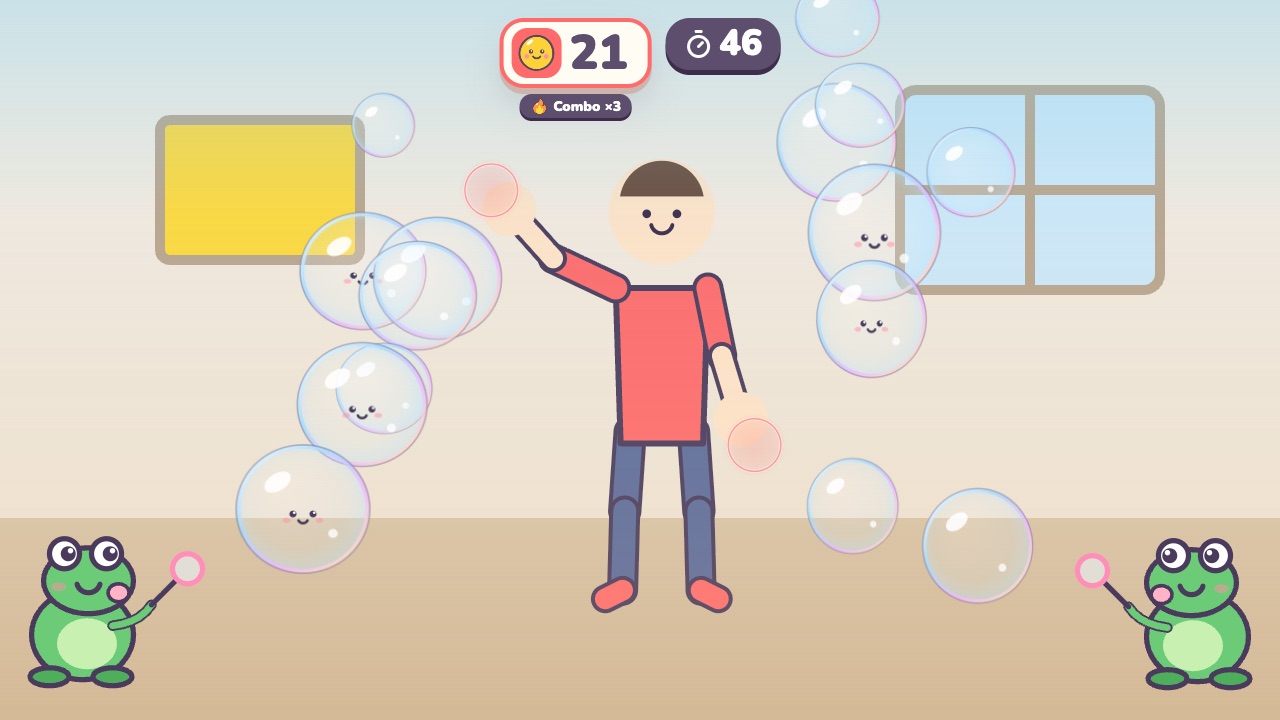 Scoppia le bolleAllunga la mano e scoppia le bolle delle ranocchie3–7 anni · attività leggera · Mani / Calma
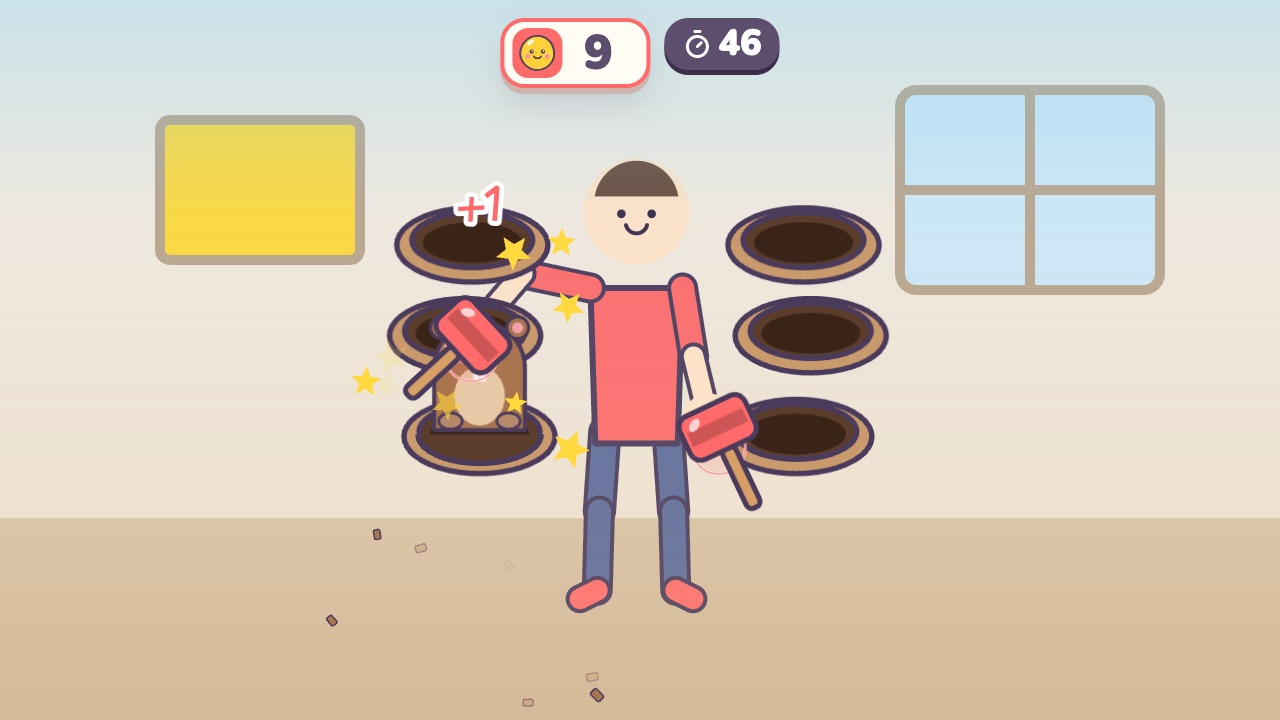 Acchiappa la talpaColpisci le talpe che spuntano accanto a te, ma non quelle col casco3–9 anni · attività moderata · Mani
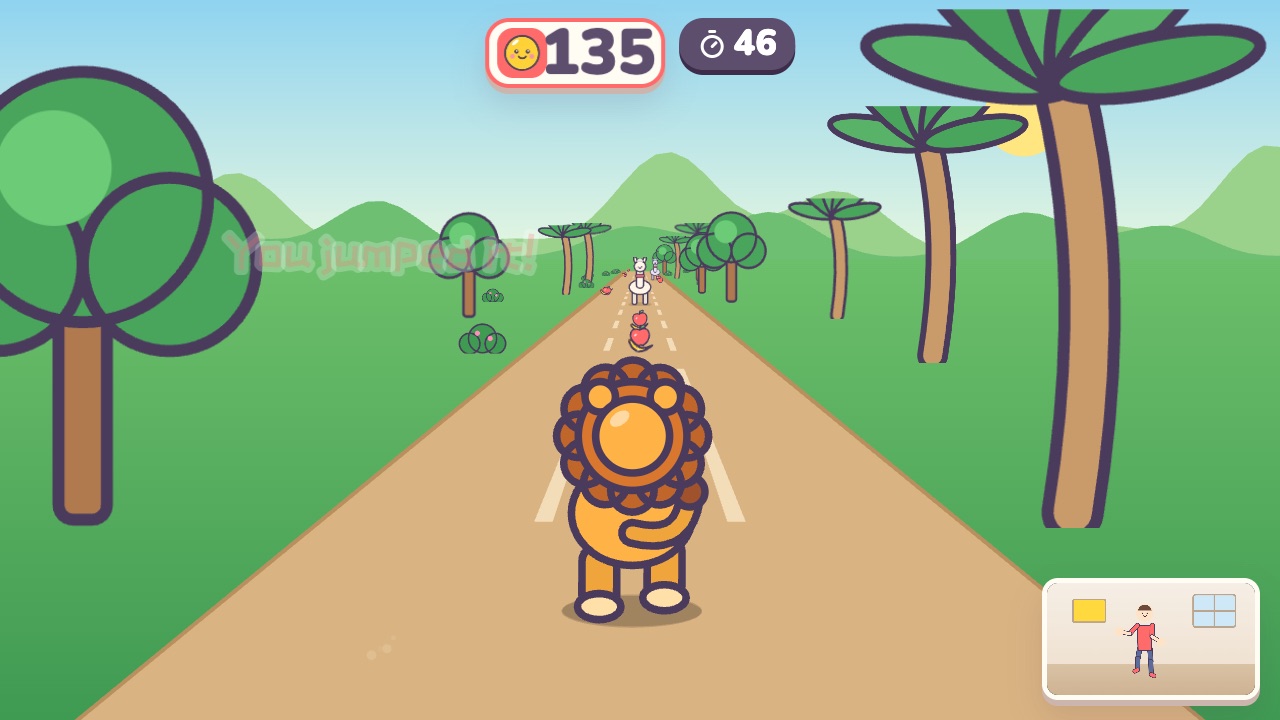 Panda nel bambùCorri sul posto, cambia corsia per evitare i sassi e salta il bambù4–10 anni · attività intensa · Corsa e salti / Tutto il corpo
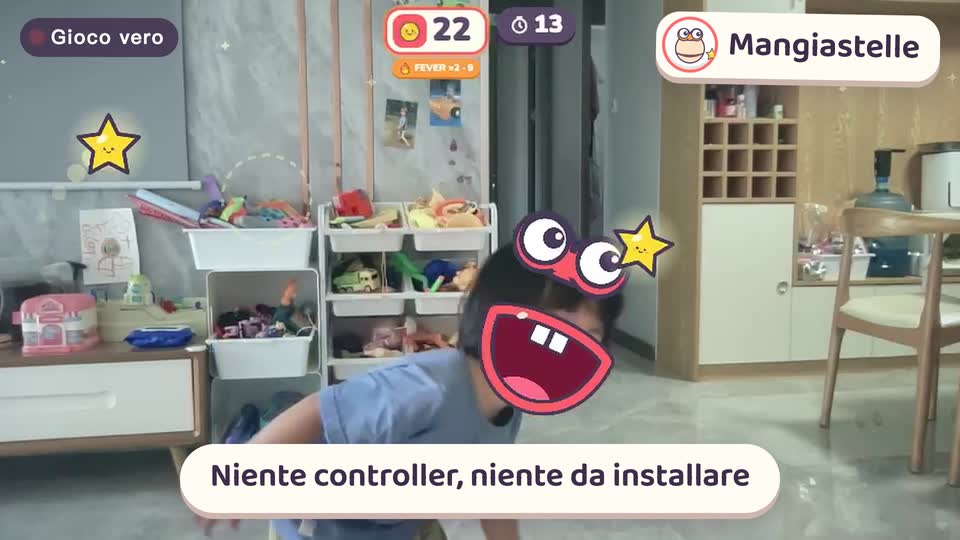
Video reale · 14 s
I bambini si mettono davanti al computer e si muovono
Oltre 100 giochi di movimento dai 3 ai 18 anni. Apri il sito e gioca: non c’è niente da installare e le immagini della webcam restano su questo computer.
Fonti
- MIT Media Lab Introduces Scratch 3.0. MIT News Office. 8 gennaio 2019; Scratch 3.0 è stato pubblicato dal gruppo Lifelong Kindergarten del Media Lab il 2 gennaio 2019
- Codice sorgente dell’estensione Movimento Webcam di Scratch (scratch3_video_sensing). Scratch Foundation. Definizioni dei blocchi e commenti su come viene misurato il movimento
Gioca ora →Torna alla sezione Approfondimenti