 DongDong Park
Fabriquer une manette de mouvement avec une micro:bit
Mis à jour le
Au cœur de toute manette de mouvement se trouve un accéléromètre, qui transforme les inclinaisons et les secousses en nombres. La carte micro:bit, que beaucoup d’établissements scolaires ont déjà, en contient un : avec un ordinateur, on peut donc fabriquer une manette qui dirige un personnage quand on l’incline et déclenche une action quand on la secoue.
D’abord, lire les valeurs du capteur
L’accéléromètre de la micro:bit a trois axes (x, y et z). Dans MakeCode, on le lit avec le bloc acceleration (mg) x (l’accélération sur l’axe x), en milli-g (mg ; 1000 mg correspondent à peu près à l’attraction de la pesanteur). L’exemple officiel : carte posée à plat, écran vers le haut, x et y valent environ 0 et z environ -1023, parce que la pesanteur tire toujours vers le bas.
- Inclinez-la à gauche ou à droite et x s’éloigne de 0 dans un sens ou dans l’autre ; inclinez-la vers l’avant ou l’arrière et c’est y qui change. Plus on incline, plus le nombre est grand : c’est une valeur continue.
- Secouez-la et les trois nombres s’affolent. MakeCode transforme ce genre de mouvements en gestes tout prêts : pour secouer, c’est le bloc on shake (quand la carte est secouée), et le même menu propose aussi logo up (logo vers le haut), tilt left (inclinée à gauche), free fall (chute libre) et d’autres.
- Pour obtenir directement l’angle, utilisez le bloc rotation (°) (catégorie Input, sous « more »). Il indique de combien de degrés la carte est inclinée vers l’avant et l’arrière (tangage, pitch) ou à gauche et à droite (roulis, roll), de -180 à 180.
« Inclinée de plus de 300 mg, ça compte comme à droite » : c’est un seuil, qui transforme une valeur continue en décision oui/non. Le geste « secouer », c’est aussi le programme qui applique un seuil.
Méthode 1 : Scratch + l’extension micro:bit (la plus rapide)
La Micro:bit Educational Foundation présente cela comme le moyen de transformer la micro:bit en manette de jeu physique. Il faut un ordinateur Windows ou macOS avec Bluetooth et Scratch Link installé ; mettez le programme Scratch sur la carte, puis dans Scratch, choisissez Ajouter une extension → micro:bit. Les blocs utiles pour le mouvement :
- « quand incliné [dans n’importe quelle direction] » et « angle d’inclinaison [en avant] » : de quel côté la carte est inclinée, et de combien.
- « quand [bougé] » : le menu propose bougé, secoué et sauté.
- « quand le bouton [A] est appuyé » : ajoutez les boutons et vous avez une manette complète.
- quand ⚑ est cliqué
- répéter indéfiniment
- ajouter ((angle d’inclinaison [à droite]) / (5)) à x
- ajouter ((angle d’inclinaison [en avant]) / (5)) à y
- quand [secoué]
- dire (Blub blub !) pendant (1) secondes
La « division par 5 » règle la sensibilité. Remplacez-la par 2 et la moindre inclinaison envoie le poisson filer à toute vitesse ; par 10, et il faut beaucoup incliner avant qu’il bouge. Encore un réglage par rétroaction.
On ne peut pas simplement brancher la micro:bit en USB comme un clavier ou une manette de jeu ; l’extension Scratch est le moyen le plus simple de s’en servir comme manette sur un ordinateur.
Méthode 2 : deux cartes qui communiquent par radio
Tenez une carte en main ou attachez-la au poignet : c’est la « manette ». Dans MakeCode, elle lit l’accélération en boucle et l’envoie avec le bloc radio send value (envoyer une valeur par radio). La seconde carte, branchée à l’ordinateur, utilise on radio received (quand une valeur arrive par radio) pour afficher les nombres sur son écran de LED ou les transmettre à l’ordinateur avec serial write value (écrire une valeur sur le port série). Les deux cartes doivent être placées dans le même groupe avec radio set group (choisir le groupe radio). C’est un petit projet d’Internet des objets : recueillir des données, les traiter, renvoyer une commande.
Méthode 3 : entraîner un petit modèle sur des données de mouvement
L’outil CreateAI de la Micro:bit Educational Foundation utilise l’accéléromètre de la carte pour recueillir des données sur des mouvements comme « faire coucou », « applaudir » et « sauter », entraîne un modèle d’apprentissage automatique, puis le remet sur la carte pour le faire tourner (il faut pour cela une carte V2). Les élèves voient de leurs propres yeux le passage données → entraînement → reconnaissance. Comparez ensuite avec la reconnaissance de posture par caméra (voir comment fonctionnent les jeux de mouvement) : l’une regarde comment bouge un poignet, l’autre à quoi ressemble toute la personne dans l’image.
Comparée à la manette de mouvement d’une console
La manette de mouvement d’une console contient elle aussi un accéléromètre et un gyroscope, et certaines y ajoutent une caméra infrarouge ou une boule lumineuse suivie par une caméra, pour savoir vers quel endroit de l’écran elles pointent. La micro:bit n’a que l’accéléromètre : elle sait comment elle est inclinée et secouée, mais pas où elle se trouve. C’est une leçon utile en soi : chaque capteur ne voit qu’une partie de la réalité.
Sécurité
- Attachez solidement la carte avec un élastique ou un bracelet, et ne la faites pas tournoyer sans attache : elle pourrait s’envoler et blesser quelqu’un.
- N’enroulez pas le fil du boîtier de piles autour des doigts, et éteignez-le à la fin.
- Quand plusieurs groupes utilisent la radio en même temps, donnez à chacun son propre numéro de groupe pour qu’ils ne se gênent pas.
Dans cette série
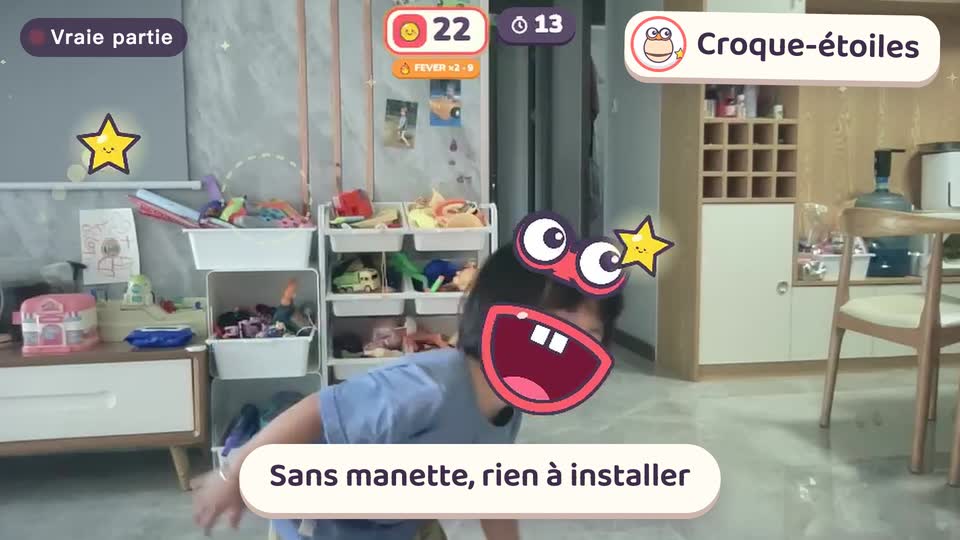
Images réelles · 14 s
Les enfants se placent devant l’ordinateur et bougent
Plus de 100 jeux de mouvement pour les 3-18 ans. Ouvrez le site et jouez : rien à installer, et l’image de la caméra reste sur cet ordinateur.
Sources
- micro:bit V2 Hardware Overview, Micro:bit Educational Foundation (Accéléromètre et magnétomètre réunis dans une seule puce à trois axes ; les gestes comme « secouer » ou « logo vers le haut » sont reconnus par le logiciel)
- MakeCode for micro:bit: acceleration, Microsoft MakeCode (À plat, écran vers le haut : x et y valent environ 0, z environ -1023 (en milli-g, mg))
- Coding with micro:bit (Scratch, MakeCode, Python), Micro:bit Educational Foundation (Pour faire de la micro:bit une manette de jeu physique, il faut un ordinateur Windows ou macOS avec Bluetooth et Scratch Link)
- micro:bit CreateAI user guide, Micro:bit Educational Foundation (Recueillir des données de mouvement avec l’accéléromètre, entraîner un modèle d’apprentissage automatique, le faire tourner sur une V2)
Jouer maintenant →Retour à la rubrique Dossiers