 DongDong Park
اصنع لعبة حركية في Scratch باستخدام استشعار الفيديو
آخر تحديث:
يأتي Scratch 3، الذي أصدرته مجموعة Lifelong Kindergarten في MIT Media Lab في يناير 2019، مع إضافة اسمها استشعار الفيديو. فعندما تشغّل كاميرا الحاسوب، تخبرك بمقدار حركة الجزء من الصورة الواقع تحت الكائن، واتجاه هذه الحركة. وتكفي لبنتان أو ثلاث منها لبناء ألعاب حركية مثل بالونات تفرقعها بالتلويح أو عدّاد خطوات للجري في المكان: مشروع مناسب للأطفال من نحو 10 إلى 12 سنة في حصة الحاسوب أو نادي البرمجة.
التحضير
- حاسوب بكاميرا (كاميرا الويب المدمجة في الحاسوب المحمول تكفي)، يعمل عليه Scratch عبر الإنترنت أو تطبيق Scratch.
- انقر زر إدراج إضافة أسفل قائمة فئات اللبنات، واختر استشعار الفيديو. في المرة الأولى يسألك المتصفح هل يُسمح لـScratch باستخدام الكاميرا: انقر «السماح».
- اجلس أو قف على بعد متر واحد تقريبًا من الحاسوب حتى ترى الكاميرا يدك وهي تلوّح. اجعل الغرفة مضاءة جيدًا، ولا تجلس وظهرك إلى نافذة.
اللبنات الأربع التي تحتاجها
| اللبنة | ماذا تفعل |
|---|---|
| عندما حركة الفيديو > (10) | لبنة بداية (قبعة): عندما يتحرك الجزء من الصورة الواقع تحت هذا الكائن أكثر من هذا الرقم، تُنفَّذ اللبنات التي تحتها (وعلى المنصة تراقب الصورة كلها) |
| (حركة) الفيديو على (الكائن) | تعطي رقمًا: مقدار حركة ذلك الجزء من الصورة الآن (من 0 إلى 100). غيّر القائمة إلى «اتجاه» لتعرف إلى أين يتحرك |
| اجعل الفيديو (يعمل) | في القائمة «يتوقف» و«يعمل» و«يعمل مقلوبًا». مع «يعمل» تظهر الصورة معكوسة مثل المرآة (ارفع يدك اليمنى فتظهر على اليمين)؛ و«يعمل مقلوبًا» يلغي الانعكاس. في الألعاب يكون «يعمل» عادةً هو ما تريده |
| اجعل شفافية الفيديو مساويةً (50) | مدى شفافية صورة الكاميرا خلف المنصة: 0 هي الأوضح، و100 تجعلها غير مرئية |
المشروع 1: لوّح لتفرقع البالون (نتيجة في 30 ثانية)
على المنصة بالون. لوّح بيدك فوقه، فيقفز إلى مكان جديد وتحصل على نقطة؛ وبعد 30 ثانية تخبرك اللعبة بنتيجتك. تحتاج إلى كائن واحد ومتغير واحد فقط. وفي دروس Scratch الرسمية عن استشعار الفيديو مشروع لفرقعة البالونات أيضًا، ويستحق أن تشاهدوه معًا أولًا.
- احذف الكائن الافتراضي واختر بالونًا من مكتبة الكائنات («اختيار كائن»)، وهو يأتي مع صوت «Pop».
- أنشئ متغيرًا اسمه «النقاط» (لجميع الكائنات).
- أعطِ البالون البرنامجين التاليين.
- عند نقر ⚑
- اجعل الفيديو (يعمل)
- اجعل شفافية الفيديو مساويةً (50)
- اجعل [النقاط] مساويًا (0)
- اذهب إلى الموضع س: (عدد عشوائي بين (-200) و (200)) ص: (عدد عشوائي بين (-130) و (130))
- اظهر
- صفِّر المؤقت
- انتظر حتى <(المؤقت) > (30)>
- قل (اربط (انتهى الوقت! النقاط: ) (النقاط)) لمدة (3) ثانية
- أوقف [الكل]
- عندما حركة الفيديو > (30)
- غيّر [النقاط] بمقدار (1)
- شغِّل الصوت (Pop)
- اذهب إلى الموضع س: (عدد عشوائي بين (-200) و (200)) ص: (عدد عشوائي بين (-130) و (130))
جرّبه: لوّح فوق البالون وانظر هل ترتفع النقاط. الرقم 30 هو العتبة، أي مقدار الحركة الذي يُحسب إصابة. إذا كان صغيرًا جدًا فأقل تمايل يفرقع البالون؛ وإذا كان كبيرًا جدًا فحتى التلويح الكبير لا يفعل شيئًا. دع الطلاب يغيّرونه عدة مرات حتى يصبح مناسبًا: هذا هو تصحيح الأخطاء.
المشروع 2: عدّاد خطوات للجري في المكان
هذا المشروع لا يهتم بالكائنات، بل يراقب الصورة كلها. تجري في مكانك أمام الكاميرا، فتتحرك الصورة ثم تتوقف، وكل دفعة حركة تُحسب خطوة.
- عند نقر ⚑
- اجعل الفيديو (يعمل)
- اجعل [الخطوات] مساويًا (0)
- كرِّر باستمرار
- إذا <((حركة) الفيديو على (المنصة)) > (40)>
- غيّر [الخطوات] بمقدار (1)
- المظهر التالي
- انتظر (0.3) ثانية
- قل (الخطوات)
لبنة «انتظر 0.3 ثانية» هي المفتاح. من دونها، رفعة ركبة واحدة تحرّك الصورة لعدة إطارات فتُحسب عدة خطوات. جرّب 0.2 و0.5 وانظر أيهما الأقرب إلى عدّك أنت. هذه هي التغذية الراجعة في العمل: اختبر، وقارن، وعدّل.
لماذا يخطئ؟
استشعار الفيديو لا يعرف ما هو الإنسان. فهو يقارن نحو 30 مرة في الثانية كل إطار بالإطار الذي قبله، ويحسب مقدار تغيّر منطقة ما واتجاهه. لذلك:
- مرور شخص خلفك، أو تحرك ستارة، أو وميض ضوء، كلها تُحسب حركة.
- الملابس القريبة في لونها من الخلفية تغيّر الصورة قليلًا جدًا عندما تلوّح، فلا يحدث شيء.
- لا يميّز اليد من الرأس، ولا يعرف هل قفزت أم قرفصت.
لمعرفة وضعية الشخص، يجب أن يعثر البرنامج على الشخص وأجزاء جسمه في الصورة، وهذه تقنية من نوع آخر؛ انظر القسم الأخير من كيف تعمل الألعاب الحركية. وكانت ألعاب الكاميرا الأولى في تاريخ الألعاب الحركية تراقب التغيّر في الصورة فقط أيضًا؛ انظر فصل EyeToy.
أفكار لما تضيفه بعد ذلك
- أضف بالونًا ثانيًا، واجعل القاعدة: اليد اليسرى للبالون الأيسر، واليمنى للأيمن.
- اجعل كل بالون يبقى ثانيتين فقط؛ وإذا لم يُصبه أحد طار بعيدًا وخسرت نقطة. تمرين جيد لسرعة الاستجابة.
- حوّل الخطوات إلى مسافة (مثلًا نصف متر لكل خطوة) وتسابق مع زملائك لمدة دقيقة.
- العب لعبة حركية جاهزة مثل فرقع الفقاعات أو اضرب الخلد وقارنها بلعبتك: أين تستجيب أفضل، ولماذا؟
تطبيقه مع صف أو نادٍ
- اعملوا في مجموعات من اثنين أو ثلاثة لكل حاسوب: واحد يبني، وواحد يلعب، وواحد يسجّل.
- حوّلوا العتبة إلى تجربة: مع عتبات 10 و30 و60، لوّحوا 10 مرات لكل منها، وسجّلوا كم تلويحة حُسبت وكم مرة انفجر البالون خطأً. ثم تختار كل مجموعة أفضل رقم لها، وتشرح لماذا وصلت المجموعات إلى أرقام مختلفة (الإضاءة، الخلفية، المسافة).
- لا توجد كاميرات ويب في مختبر الحاسوب؟ صِلوا بضع كاميرات ويب عبر USB وبدّلوا بين المجموعات، أو اعرضوا المشروع على جهاز العرض بينما يبني الطلاب، ثم دعوا المجموعات تتقدم للاختبار.
- في النهاية، أطفئوا الكاميرا (اجعل الفيديو «يتوقف»).
إذا لم تعمل الكاميرا، فتأكد أن المتصفح مسموح له باستخدامها (الرمز في بداية شريط العنوان)، وأن لا برنامج آخر يستخدمها، وأن الكاميرا غير معطّلة في حاسوب المدرسة. وتجربة الكاميرا على موقع آخر أولًا تخبرك بسرعة هل المشكلة في الكاميرا أم في Scratch.
مقالات هذه السلسلة
الألعاب المذكورة هنا
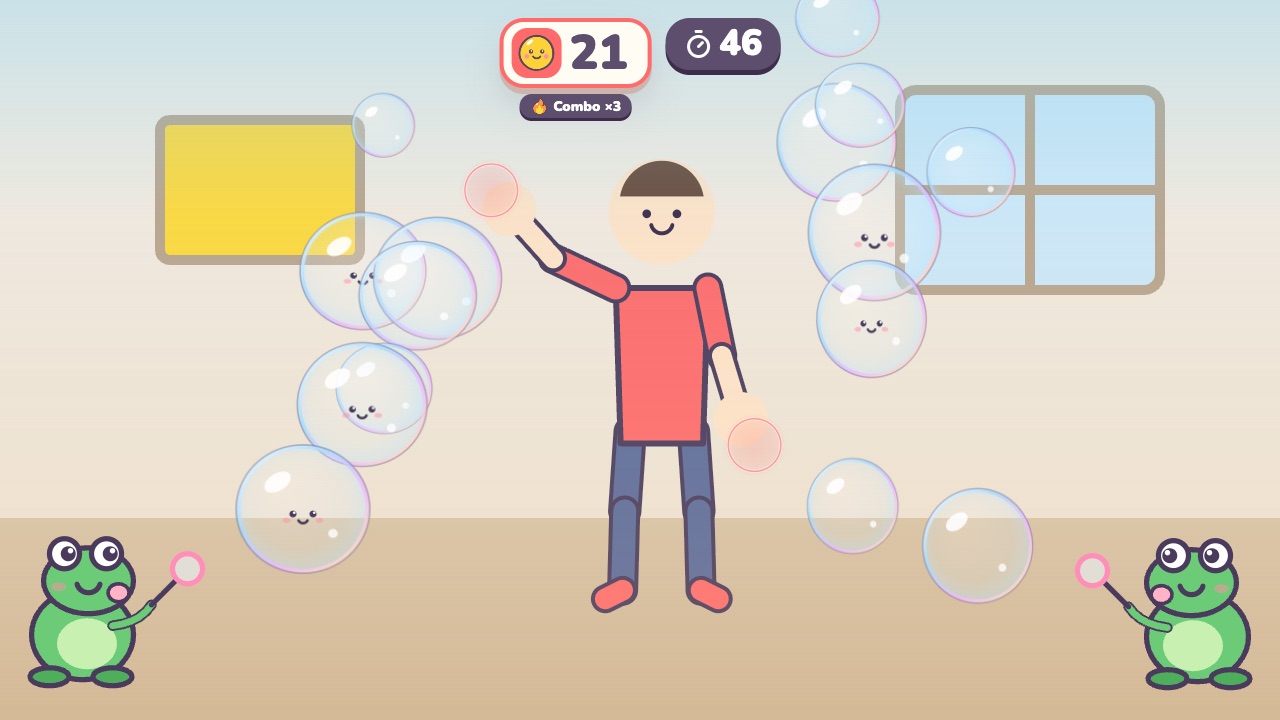 فرقع الفقاعاتمدّ يدك وفرقع الفقاعات التي تنفخها الضفادع الصغيرة3-7 سنوات · نشاط خفيف · اليدان، هدوء
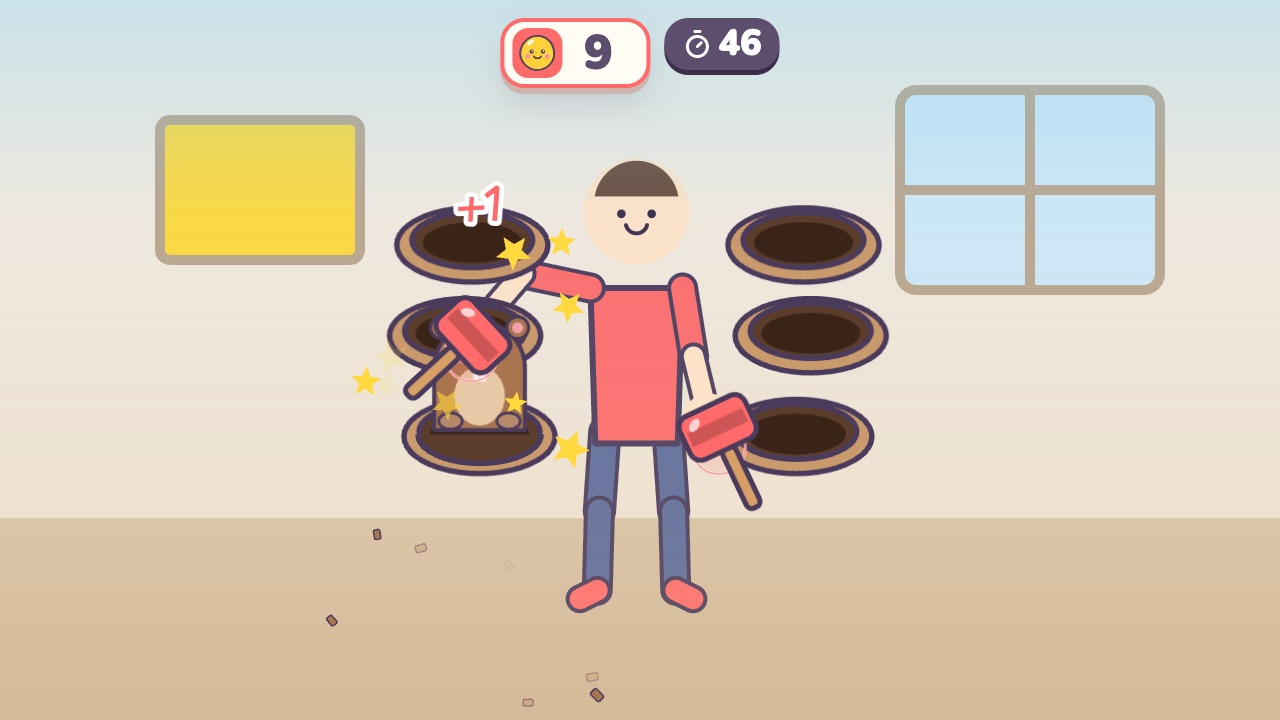 اضرب الخلداضرب حيوانات الخلد التي تطل بجانبك، لكن ليس التي تلبس الخوذة3-9 سنوات · نشاط متوسط · اليدان
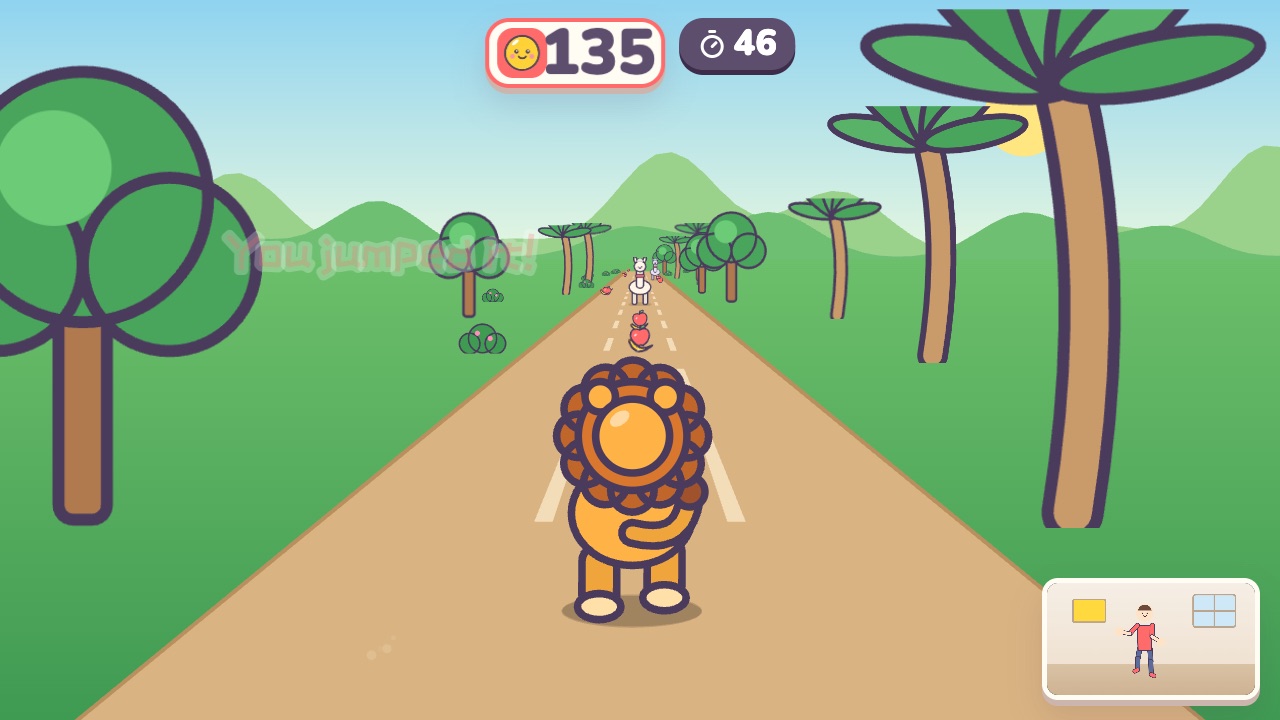 سباق الخيزراناركض في مكانك، وغيّر طريقك حول الصخور، واقفز فوق الخيزران4-10 سنوات · نشاط عالٍ · جري وقفز، الجسم كله
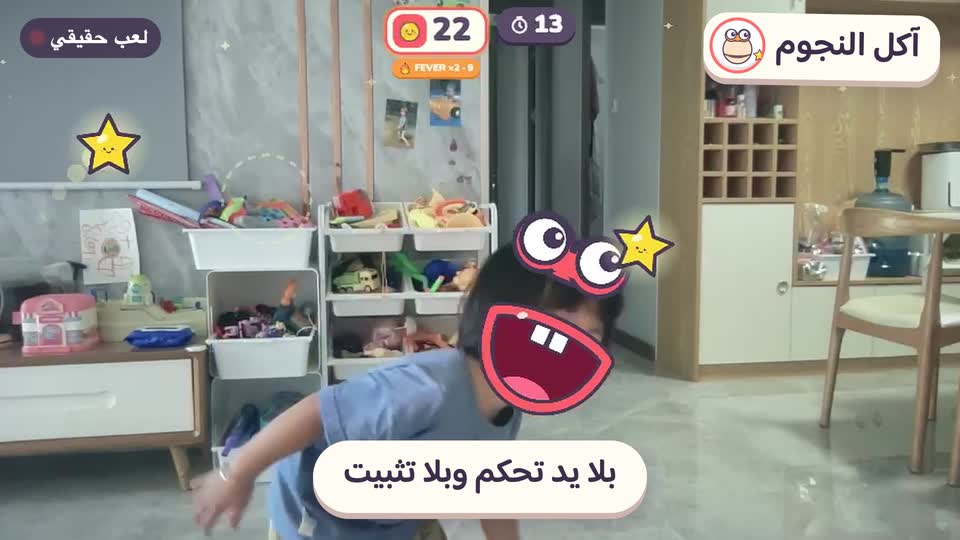
لقطات حقيقية · 14 ث
يقف الأطفال أمام الكمبيوتر ويتحركون فقط
أكثر من 100 لعبة حركية للأطفال من 3 إلى 18 سنة. افتح الموقع والعب: لا شيء للتثبيت، وصورة الكاميرا تبقى على هذا الكمبيوتر.
المصادر
- MIT Media Lab Introduces Scratch 3.0، MIT News Office (8 يناير 2019؛ أصدرت مجموعة Lifelong Kindergarten في Media Lab نسخة Scratch 3.0 في 2 يناير 2019)
- Source code of the Scratch Video Sensing extension (scratch3_video_sensing)، Scratch Foundation (تعريفات اللبنات، وتعليقات تشرح كيف تُقاس الحركة)
ابدأ الآن ←العودة إلى المواضيع المعمّقة