 DongDong Park
Делаем игру с движением в Scratch с видеораспознаванием
Обновлено:
В Scratch 3, который в январе 2019 года выпустила группа Lifelong Kindergarten из MIT Media Lab, есть расширение «Видео распознавание». Когда камера компьютера включена, оно сообщает, насколько сильно и в какую сторону движется часть картинки под спрайтом. Двух-трёх его блоков хватает, чтобы собрать игру с движением — например, лопать шарики взмахом руки или считать шаги при беге на месте. Хороший проект для детей 10–12 лет на уроке информатики или в кружке программирования.
Подготовка
- Компьютер с камерой (подойдёт встроенная веб-камера ноутбука) и Scratch онлайн или приложение Scratch.
- Нажмите «Добавить расширение» внизу слева и выберите «Видео распознавание». В первый раз браузер спросит, можно ли Scratch пользоваться камерой: нажмите «Разрешить».
- Сядьте или встаньте примерно в 1 м от компьютера, чтобы камера видела, как вы машете рукой. В комнате должно быть светло; не садитесь спиной к окну.
Четыре нужных блока
| Блок | Что делает |
|---|---|
| когда скорость видео > (10) | Блок-шапка: когда часть картинки под этим спрайтом движется сильнее, чем это число, выполняются блоки под ним (на сцене он следит за всей картинкой). В русском Scratch он называется «скорость», хотя измеряет количество движения |
| видео (движение) на (спрайт) | Выдаёт число: насколько сильно движется эта часть картинки прямо сейчас (от 0 до 100). Переключите меню на «направление», чтобы узнать куда |
| включить видео (включить) | В меню есть «выключить», «включить» и «включить в обратную». При «включить» картинка отражена, как в зеркале (поднимаете правую руку — она появляется справа); «включить в обратную» убирает зеркальное отражение. Для игр обычно нужен вариант «включить» |
| установить прозрачность видео (50) | Насколько прозрачна картинка с камеры за сценой: 0 — самая чёткая, 100 — невидимая |
Проект 1: лопни шарик взмахом руки (очки за 30 секунд)
На сцене висит воздушный шарик. Махните над ним рукой — он перепрыгнет на новое место, а вы получите очко; через 30 секунд игра назовёт ваш результат. Нужен всего один спрайт и одна переменная. В официальном уроке Scratch «Видео распознавание» тоже есть проект с шариком, который лопают рукой: его стоит сначала посмотреть вместе.
- Удалите спрайт по умолчанию и выберите в библиотеке спрайтов воздушный шарик (у него уже есть звук Pop).
- Создайте переменную «очки» (вариант «Для всех спрайтов»).
- Добавьте шарику два скрипта ниже.
- когда ⚑ нажат
- включить видео (включить)
- установить прозрачность видео (50)
- задать [очки] значение (0)
- перейти в x: (выдать случайное от (-200) до (200)) y: (выдать случайное от (-130) до (130))
- показаться
- сбросить таймер
- ждать до <(таймер) > (30)>
- говорить (объединить (Время вышло! Очки: ) (очки)) (3) секунд
- стоп [все]
- когда скорость видео > (30)
- изменить [очки] на (1)
- включить звук (Pop)
- перейти в x: (выдать случайное от (-200) до (200)) y: (выдать случайное от (-130) до (130))
Проверьте: помашите над шариком и посмотрите, растут ли очки. Число 30 — это порог: сколько движения считается попаданием. Слишком маленький — и шарик лопается от малейшего покачивания; слишком большой — и даже широкий взмах ничего не делает. Пусть ученики поменяют его несколько раз, пока не станет в самый раз: это и есть отладка.
Проект 2: счётчик шагов при беге на месте
Здесь спрайты не важны: скрипт следит за всей картинкой. Вы бежите на месте перед камерой, картинка то движется, то замирает, и каждый всплеск движения считается одним шагом.
- когда ⚑ нажат
- включить видео (включить)
- задать [шаги] значение (0)
- повторять всегда
- если <(видео (движение) на (сцена)) > (40)> , то
- изменить [шаги] на (1)
- следующий костюм
- ждать (0.3) секунд
- сказать (шаги)
Главное здесь — «ждать 0.3 секунд». Без этого блока одно поднятое колено двигает картинку несколько кадров подряд и засчитывается как несколько шагов. Попробуйте вписать 0.2 и 0.5 и посмотрите, какое значение ближе всего к вашему собственному счёту. Это обратная связь в действии: проверить, сравнить, поправить.
Почему он ошибается
Видеораспознавание не знает, что такое человек. Примерно 30 раз в секунду оно сравнивает каждый кадр с предыдущим и вычисляет, насколько изменился участок картинки и в какую сторону. Поэтому:
- Кто-то прошёл у вас за спиной, колыхнулась штора или мигнул свет — всё это считается движением.
- Если одежда по цвету похожа на фон, от взмаха рукой картинка почти не меняется, и ничего не происходит.
- Оно не отличает руку от головы и понятия не имеет, прыгнули вы или присели.
Чтобы знать, в какой позе человек, программа должна найти на картинке самого человека и части его тела, а это уже другая технология; смотрите последний раздел статьи как работают игры с управлением движениями. Первые игры с камерой в истории игр с управлением движениями тоже следили только за изменениями в кадре; смотрите главу про EyeToy.
Что добавить дальше
- Добавьте второй шарик и правило: левый шарик лопают левой рукой, правый — правой.
- Пусть каждый шарик держится только 2 секунды: если по нему никто не попал, он улетает, а вы теряете очко. Хорошо тренирует реакцию.
- Переведите шаги в расстояние (скажем, по полметра на шаг) и устройте с одноклассниками забег на 1 минуту.
- Сыграйте в готовую игру, например «Лопай пузыри» или «Ударь крота», и сравните со своей: где она отзывается лучше и почему?
Как провести это с классом или кружком
- Работайте группами по двое-трое за компьютером: один программирует, другой играет, третий записывает результаты.
- Превратите порог в эксперимент: с порогами 10, 30 и 60 помашите рукой по 10 раз и запишите, сколько взмахов засчиталось и сколько раз шарик лопнул по ошибке. Потом каждая группа выбирает лучшее число и объясняет, почему у групп получились разные (свет, фон, расстояние).
- В компьютерном классе нет веб-камер? Подключите несколько USB-веб-камер и меняйте группы по очереди или показывайте на проекторе, пока ученики собирают скрипты, а потом пусть группы выходят проверять.
- В конце выключите камеру (блок «включить видео (выключить)»).
Если камера не включается, проверьте, разрешено ли браузеру ею пользоваться (значок слева в адресной строке), не занята ли она другой программой и не отключена ли камера на школьном компьютере. Если сначала проверить камеру на другом сайте, сразу станет ясно, в чём дело: в камере или в Scratch.
В этой серии
Игры из этой статьи
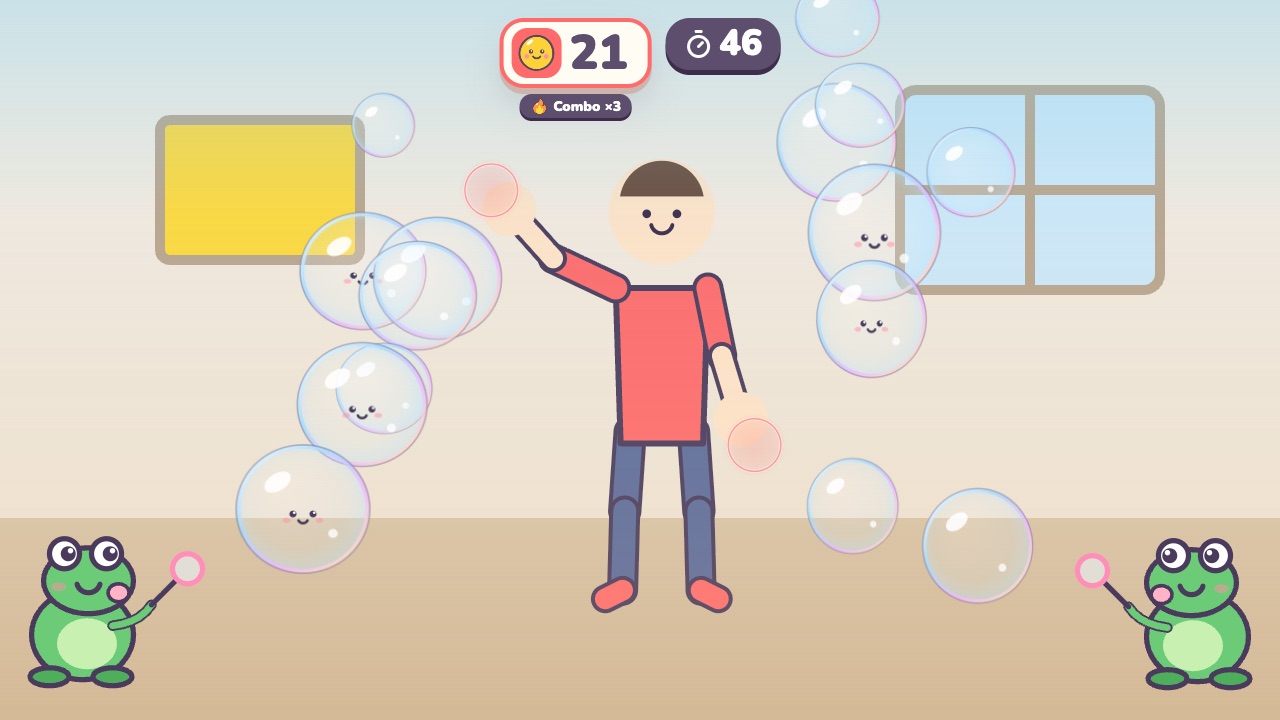 Лопай пузыриТянись и лопай пузыри, которые пускают лягушата3–7 лет · лёгкая нагрузка · Руки / Спокойные
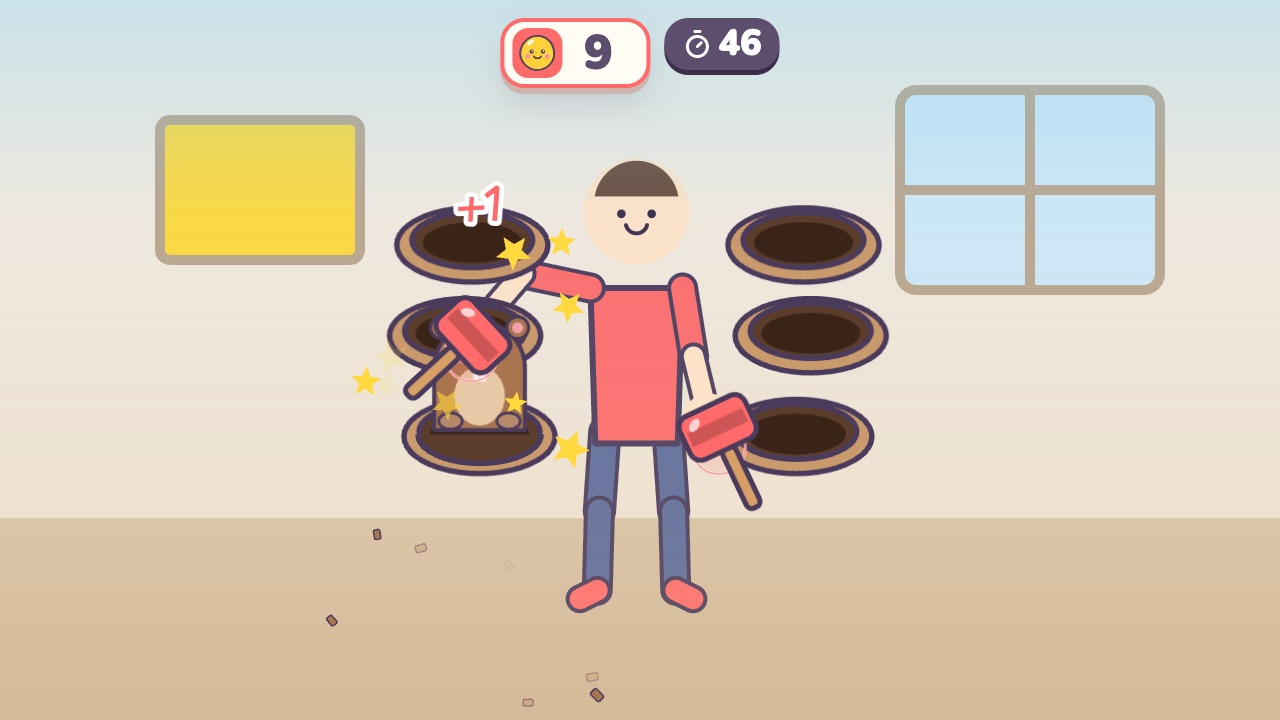 Ударь кротаБей кротов, которые выскакивают рядом, но не тех, что в касках3–9 лет · средняя нагрузка · Руки
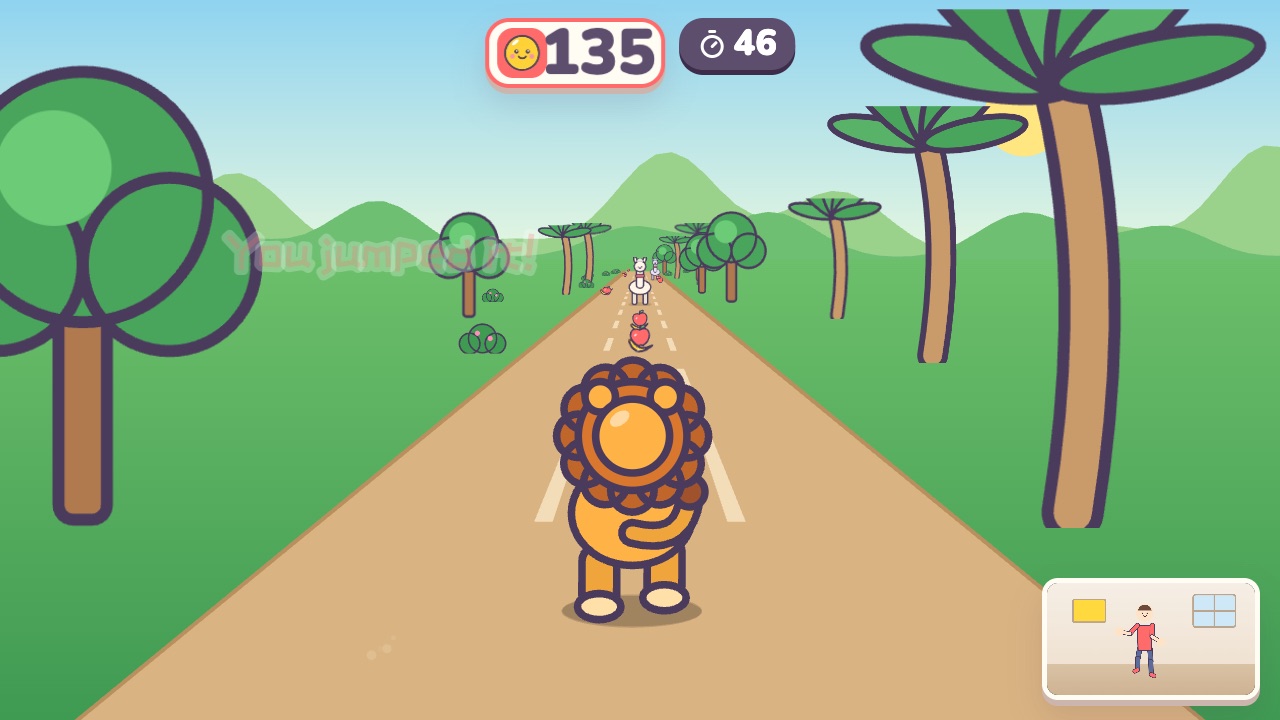 Бамбуковый забегБеги на месте, обходи камни и прыгай через бамбук4–10 лет · высокая нагрузка · Бег и прыжки / Всё тело
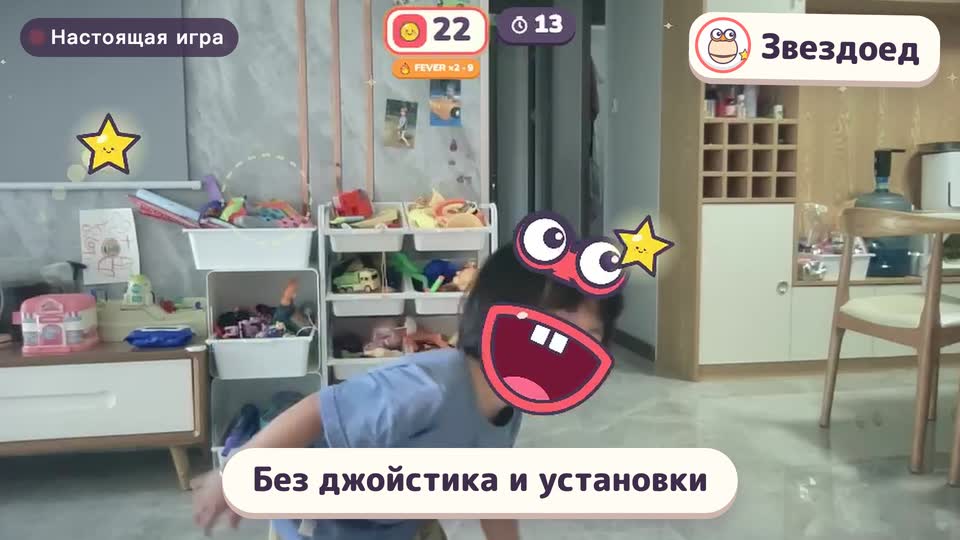
Реальная съёмка · 14 с
Дети встают перед компьютером и просто двигаются
Больше 100 подвижных игр для детей от 3 до 18 лет. Откройте сайт и играйте: ничего не нужно устанавливать, а изображение с камеры остаётся на этом компьютере.
Источники
- MIT Media Lab Introduces Scratch 3.0. MIT News Office. 8 января 2019 года; Scratch 3.0 выпустила группа Lifelong Kindergarten из Media Lab 2 января 2019 года
- Source code of the Scratch Video Sensing extension (scratch3_video_sensing). Scratch Foundation. Описания блоков и комментарии о том, как измеряется движение