 動動樂園
用 Scratch 的視訊偵測做體感遊戲
更新日期:
MIT 媒體實驗室的終身幼兒園(Lifelong Kindergarten)團隊在 2019 年 1 月推出的 Scratch 3,內建視訊偵測擴充功能。打開電腦的鏡頭後,它能告訴你角色底下那一塊畫面動得多厲害、往哪個方向動。用它的兩三個積木,就能做出揮手戳氣球、原地跑步計步器這類體感遊戲,很適合 10~12 歲左右的孩子在資訊課或程式社團裡當作小專題。
準備
- 一台有鏡頭的電腦(筆電內建的視訊鏡頭就可以),使用 Scratch 線上版或 Scratch 應用程式。
- 點左下角的添加擴展,選視訊偵測。第一次使用時,瀏覽器會問是否允許 Scratch 使用鏡頭,請按「允許」。
- 坐或站在離電腦約 1 公尺的地方,讓鏡頭拍得到揮動的手。房間要亮,不要背對窗戶。
會用到的四個積木
| 積木 | 作用 |
|---|---|
| 當視訊動作 > (10) | 帽子積木:這個角色底下那一塊畫面的動作超過這個數字時,就執行下面的積木(放在舞台上時,看的是整個畫面) |
| (角色) 的視訊 (動作) | 回報一個數字:那一塊畫面現在動得多厲害(0~100)。把選單換成「方向」,就會回報往哪個方向動 |
| 視訊設為 (開啟) | 選單有「關閉」「開啟」「翻轉」。選「開啟」時,畫面會像照鏡子一樣左右相反(舉右手,會出現在右邊);選「翻轉」則取消鏡像。做遊戲通常選「開啟」 |
| 視訊透明度設為 (50) | 舞台後面的鏡頭畫面有多透明:0 最清楚,100 看不見 |
專題 1:揮手戳氣球(30 秒計分)
舞台上有一顆氣球,在它上面揮手,它就會跳到新的位置,你得 1 分;30 秒後遊戲說出你的分數。只需要一個角色和一個變數。Scratch 官方的視訊偵測教學裡也有一個戳氣球的專案,可以先一起看看。
- 刪掉預設的角色,從角色庫選一個氣球(它內建「Pop」音效)。
- 建立一個叫「分數」的變數(適用於所有角色)。
- 幫氣球加上下面兩段程式。
- 當 ⚑ 被點擊
- 視訊設為 (開啟)
- 視訊透明度設為 (50)
- 變數 [分數] 設為 (0)
- 定位到 x:(隨機取數 (-200) 到 (200)) y:(隨機取數 (-130) 到 (130))
- 顯示
- 計時器重置
- 等待直到 <(計時器) > (30)>
- 說出 (字串組合 (時間到!分數:) (分數)) 持續 (3) 秒
- 停止 [全部]
- 當視訊動作 > (30)
- 變數 [分數] 改變 (1)
- 播放音效 (Pop)
- 定位到 x:(隨機取數 (-200) 到 (200)) y:(隨機取數 (-130) 到 (130))
試試看:在氣球上揮手,看分數有沒有增加。30 就是門檻值,也就是動得多大才算打中。太小,身體輕輕晃一下氣球就破;太大,用力揮手也沒反應。讓學生多改幾次,找到感覺剛好的數字:這就是除錯。
專題 2:原地跑步計步器
這個不看角色,看的是整個畫面。你在鏡頭前原地跑步,畫面一動一停,每一陣動作算一步。
- 當 ⚑ 被點擊
- 視訊設為 (開啟)
- 變數 [步數] 設為 (0)
- 重複無限次
- 如果 <((舞台) 的視訊 (動作)) > (40)> 那麼
- 變數 [步數] 改變 (1)
- 造型換成下一個
- 等待 (0.3) 秒
- 說出 (步數)
「等待 0.3 秒」是關鍵。少了它,抬一次腿畫面會連續動好幾格,就被算成好幾步。試試 0.2 和 0.5,看哪一個最接近你自己數的步數。這就是回饋的實際應用:測試、比較、調整。
為什麼會判斷錯誤
視訊偵測並不知道什麼是人。它大約每秒 30 次,把每一格畫面和前一格比較,算出某一塊區域變了多少、往哪個方向變。所以:
- 有人從你背後走過、窗簾在動、燈光閃爍,都會被當成動作。
- 衣服顏色和背景很接近時,揮手造成的畫面變化很小,什麼都不會發生。
- 它分不出手和頭,也完全不知道你是跳了還是蹲了。
要知道一個人擺什麼姿勢,程式得先在畫面裡找到人和他的身體部位,那是另一種技術,見體感遊戲的原理的最後一節。體感遊戲發展史上,早期的鏡頭遊戲也只看畫面的變化,見EyeToy那一章。
接下來可以加什麼
- 加第二顆氣球,規定左邊的氣球用左手、右邊的用右手。
- 每顆氣球只停留 2 秒,沒人打到就飄走並扣 1 分,可以練反應。
- 把步數換算成距離(例如一步算半公尺),和同學比 1 分鐘誰跑得遠。
- 玩一個現成的體感遊戲,例如戳泡泡或打地鼠,和自己的作品比一比:哪裡反應比較好?為什麼?
在課堂或社團裡帶
- 兩三個人一組用一台電腦:一個人寫程式、一個人玩、一個人記錄。
- 把門檻值變成實驗:門檻值分別設成 10、30、60,各揮手 10 次,記下有幾次算數、氣球誤破了幾次。各組再選出最好的數字,並說說為什麼各組的數字不一樣(光線、背景、距離)。
- 電腦教室沒有視訊鏡頭?接幾個 USB 網路攝影機讓各組輪流用,或由老師在投影上示範、學生寫程式,再請各組上台測試。
- 結束時把鏡頭關掉(視訊設為關閉)。
如果鏡頭打不開,檢查瀏覽器有沒有允許使用鏡頭(網址列左邊的圖示)、有沒有其他程式正在用鏡頭,以及學校電腦的鏡頭是不是被停用了。先在別的網站測試鏡頭,就能很快知道問題出在鏡頭還是 Scratch。
這個系列的文章
這篇提到的遊戲
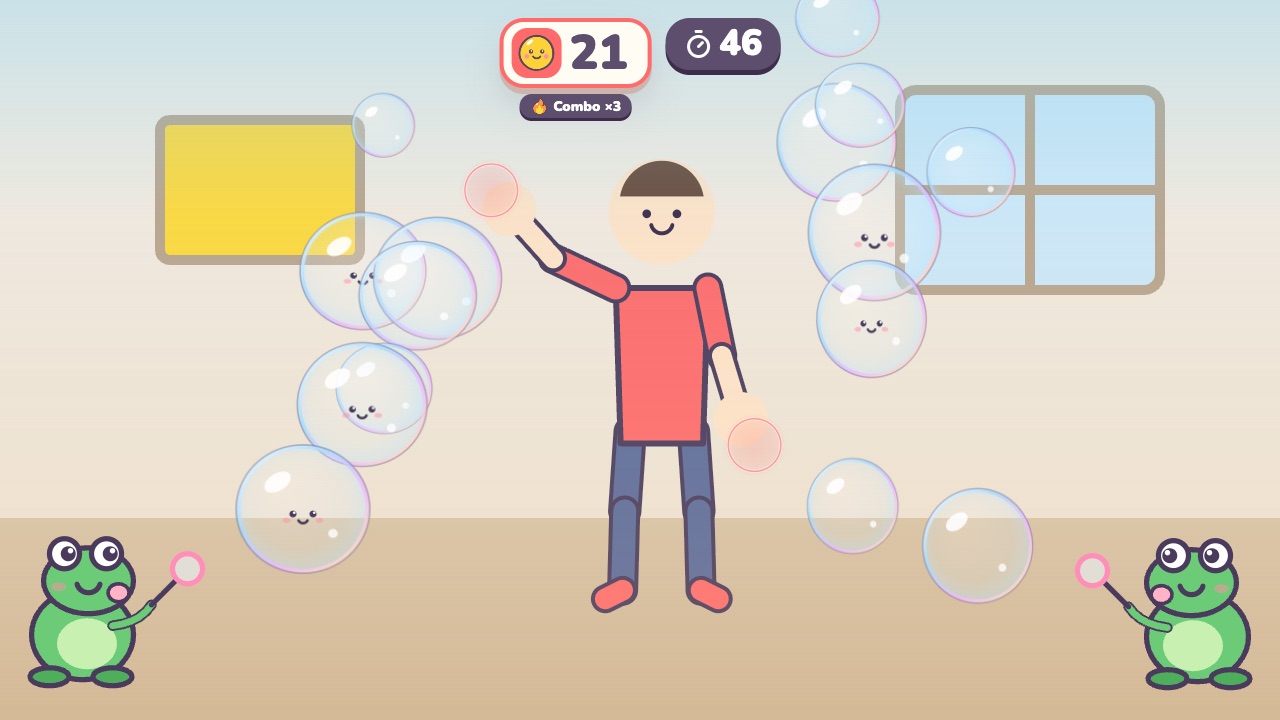 戳泡泡伸手戳破小青蛙吹的泡泡3~7 歲 · 運動量小 · 用手、安靜
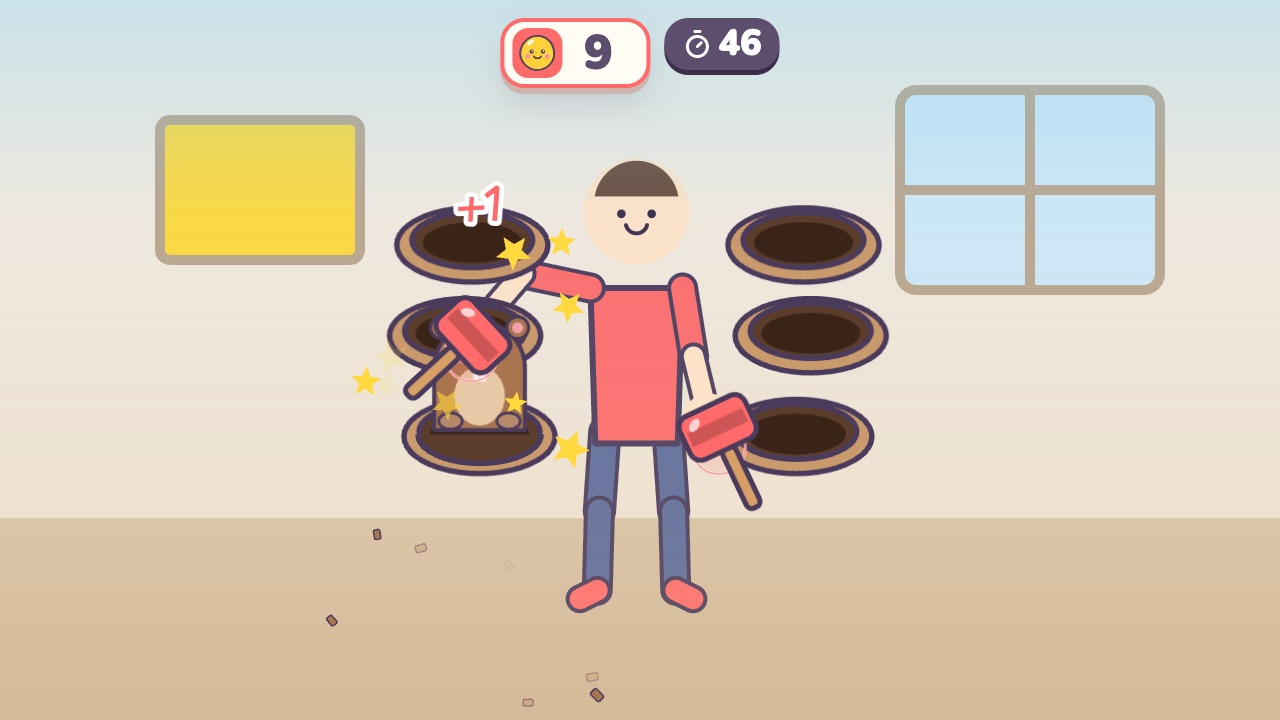 打地鼠拍下身體兩邊冒頭的地鼠,戴帽子的別拍3~9 歲 · 運動量中等 · 用手
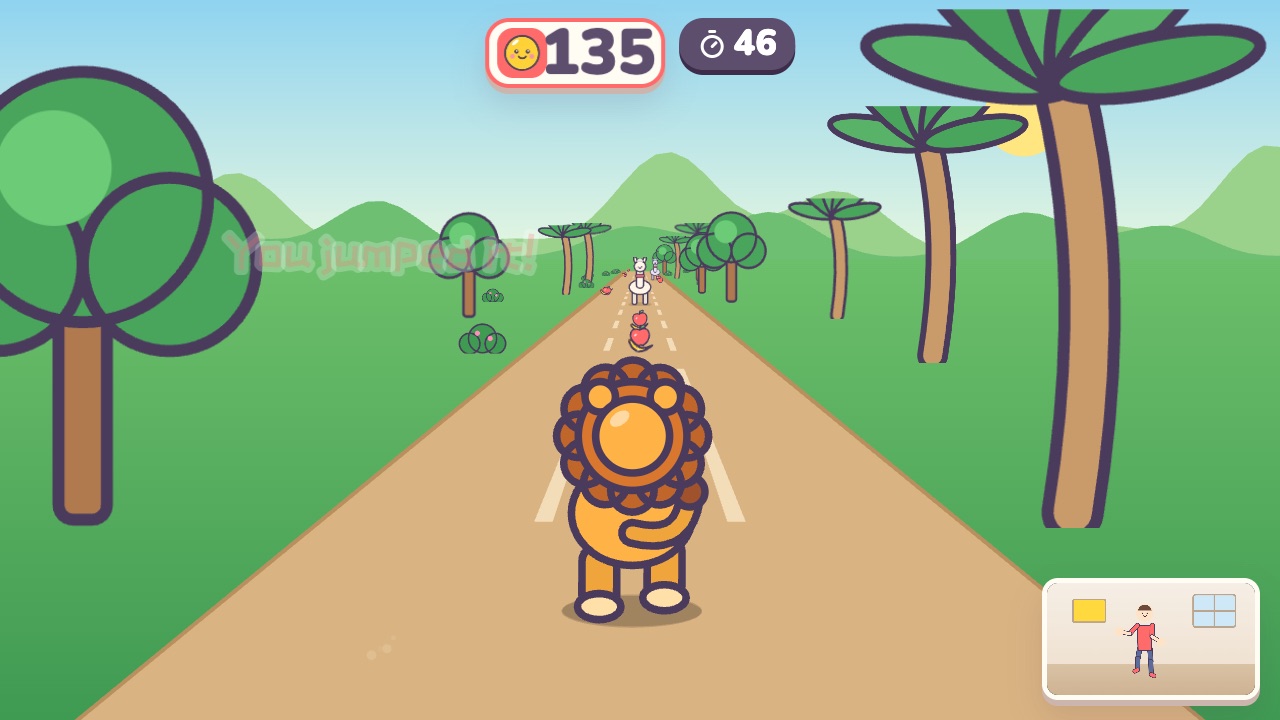 竹林跑酷原地跑步,換道躲開石頭,跳過竹子4~10 歲 · 運動量大 · 跑跳、全身
參考資料
- MIT Media Lab Introduces Scratch 3.0,MIT News Office(2019 年 1 月 8 日;Scratch 3.0 由 MIT 媒體實驗室的終身幼兒園(Lifelong Kindergarten)團隊在 2019 年 1 月 2 日推出)
- Scratch 視訊偵測擴充功能的原始碼(scratch3_video_sensing),Scratch 基金會(Scratch Foundation)(積木的定義,以及偵測動作方法的註解)