
Scratch 体感游戏怎么做?用“视频侦测”做戳气球和原地跑计步,附完整积木脚本
· 动动乐园教研组

Scratch 3(2019 年 1 月由麻省理工学院媒体实验室的终身幼儿园小组发布)自带一个“视频侦测”扩展:打开电脑摄像头后,能读出某个角色所在的那块画面“动了多少、往哪个方向动”。只用它的两三块积木,就能做出挥手戳气球、原地跑计步这样的体感小游戏,适合五六年级的信息科技课和编程社团。
准备
- 一台带摄像头的电脑(笔记本自带的就行),用网页版 Scratch 或离线版都可以;
- 左下角点“添加扩展”,选“视频侦测”;第一次用浏览器会问能不能用摄像头,点“允许”;
- 人离电脑 1 米左右,让摄像头拍到挥动的手;光线要亮,别背对窗户。
先认识四块积木
| 积木 | 做什么 |
|---|---|
| 当视频运动 > (10) | 帽子积木:这个角色所在的那块画面动得超过这个数,就开始执行下面的积木(放在舞台上则看整个画面) |
| 相对于 [角色] 的视频 [运动] | 读出一个数:这块画面现在动了多少(0~100);下拉框换成“方向”,读出朝哪个方向动 |
| [开启] 摄像头 | 下拉框有“关闭”“开启”“镜像开启”:选“开启”时画面像照镜子一样左右对调(举右手,画面里也在右边),选“镜像开启”反而不对调,做游戏一般用“开启” |
| 将视频透明度设为 (50) | 舞台背后的摄像头画面有多透明:0 是看得最清楚,100 是看不见 |
例一:挥手戳气球(30 秒计分)
舞台上一个气球,手在气球那里一挥,气球“啪”地跳到别处,得 1 分;30 秒后报出得分。只要一个角色、一个变量。Scratch 自带的“视频侦测”教程里也有一个“戳破气球”,可以先带学生看一遍。
- 删掉默认的角色,从角色库里选一个气球(自带“Pop”的声音);
- 新建变量“得分”(适用于所有角色);
- 给气球搭下面两段脚本。
- 当 ⚑ 被点击
- 开启 摄像头
- 将视频透明度设为 (50)
- 将 [得分] 设为 (0)
- 移到 x: (在 -200 和 200 之间取随机数) y: (在 -130 和 130 之间取随机数)
- 显示
- 计时器归零
- 等待 <(计时器) > (30)>
- 说 (连接 (时间到!得分:) 和 (得分)) (3) 秒
- 停止 [全部脚本]
- 当视频运动 > (30)
- 将 [得分] 增加 (1)
- 播放声音 (Pop)
- 移到 x: (在 -200 和 200 之间取随机数) y: (在 -130 和 130 之间取随机数)
试一试:手在气球的位置挥一下,看得分会不会加。数字 30 是“动多少才算戳到”:太小,人稍微晃一下就算;太大,使劲挥也没反应。让学生自己改几次、找到合适的数,这就是在“调试”。
例二:原地跑计步器
不看某个角色,而是看整个画面动了多少:人在摄像头前原地跑,画面一动一停,动得多的时候数一步。
- 当 ⚑ 被点击
- 开启 摄像头
- 将 [步数] 设为 (0)
- 重复执行
- 如果 <(相对于 [舞台] 的视频 [运动]) > (40)> 那么
- 将 [步数] 增加 (1)
- 下一个造型
- 等待 (0.3) 秒
- 说 (步数)
“等待 0.3 秒”是关键:没有它,一次抬腿画面要动好几帧,会数成好几步。改成 0.2、0.5 试试,看哪个数和自己数的最接近——这就是课标里说的用“反馈”去改进一个控制过程。
为什么会“认错”
视频侦测并不认识人:它大约每秒 30 次比较前后两帧画面,算出某块地方动了多少、往哪个方向动。所以:
- 后面有人走过、窗帘在飘、灯一闪,都会被当成“动了”;
- 穿和背景颜色差不多的衣服,挥手时画面变化小,容易没反应;
- 它分不出是手还是头在动,也不知道人是跳了还是蹲了。
要知道“人摆了什么姿势”,得用能从画面里认出人和身体各部位的识别技术,这正是初中人工智能课可以接着讲的内容,见机器怎么“看懂”人的动作。体感游戏发展史上,早期的摄像头游戏也是只看画面变化,见EyeToy那一篇。
做完以后可以加什么
- 加第二个气球,规定左手戳左边的、右手戳右边的;
- 气球每次出现只停 2 秒,没戳到就“飞走”扣分,练反应;
- 把计步器的步数换算成“跑了多少米”(每步按 0.5 米),和同学比 1 分钟;
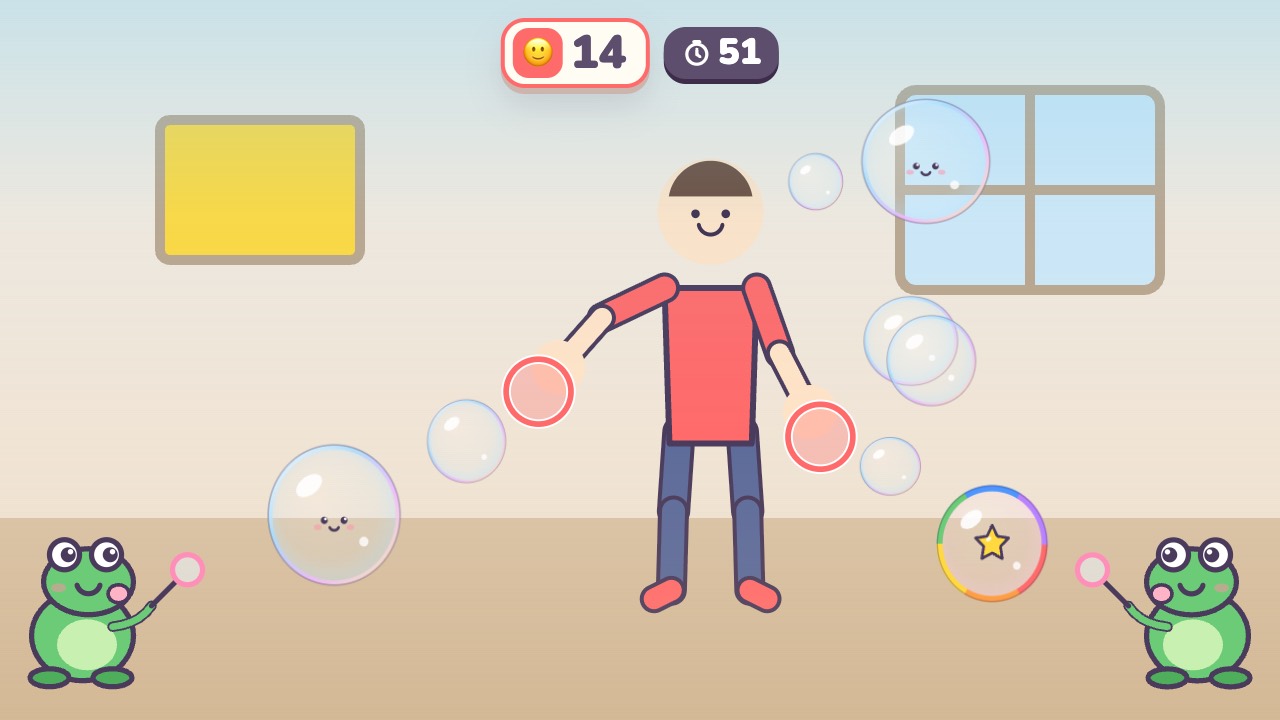
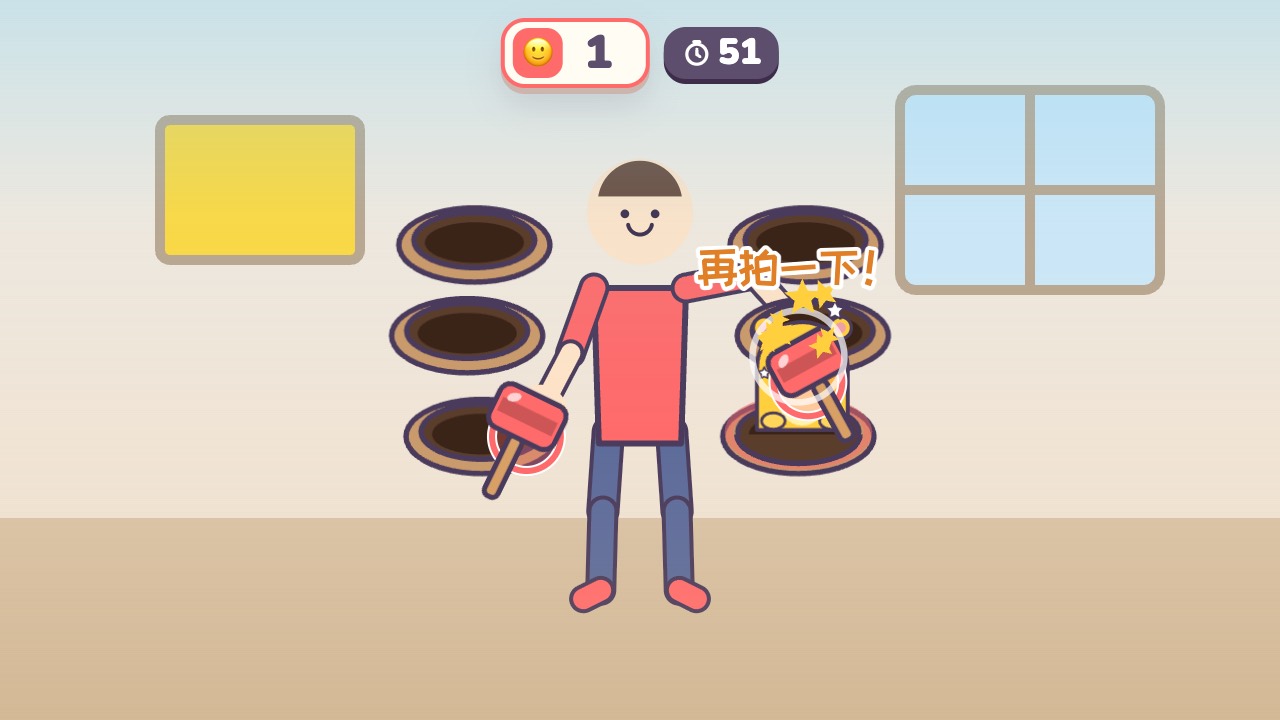
- 玩一玩现成的体感游戏,比如「戳泡泡」、「打地鼠」,和自己做的比一比:它们哪里更灵、为什么。
整节课的教案(目标、重难点、40 分钟流程、评价)见五年级信息科技教案《做一个体感小游戏》。
常见问题
Scratch 的视频侦测在哪里?
在编辑器左下角点“添加扩展”,选“视频侦测”,积木区就多出一组视频侦测积木;第一次用时浏览器会问能不能用摄像头,要点允许。
视频侦测的“视频运动”数值是多少到多少?
0~100:0 是这块画面几乎没动,数越大动得越多。“当视频运动 >”默认是 10,做戳气球一般要调到 20~40,按教室的光线和背景试出来。
为什么摄像头打不开?
常见原因:浏览器没允许用摄像头(地址栏左边的图标里改)、摄像头被别的软件占着、学校电脑没装摄像头或被管理软件禁用了。换一台电脑先用别的网页试试摄像头好不好。
视频侦测能认出人的动作吗?
不能。它只比较前后两帧画面,算出某块地方动了多少、往哪个方向动,分不出是谁、是手还是头在动;要认出姿势,得用专门的姿态识别技术。
“开启”和“镜像开启”有什么区别?
选“开启”时摄像头画面像照镜子一样左右对调,举右手画面里也在右边,做体感游戏一般用它;选“镜像开启”反而不对调。
参考资料
- 《MIT Media Lab Introduces Scratch 3.0》,麻省理工学院新闻办公室(MIT News),2019 年 1 月 8 日;Scratch 3.0 由媒体实验室终身幼儿园小组于 2019 年 1 月 2 日发布
- 《Scratch 视频侦测扩展的源代码(scratch3_video_sensing)》,Scratch 基金会,积木说明和算法注释;积木的中文名称见 Scratch 官方翻译文件 scratch-l10n
- 《义务教育信息科技课程标准(2022 年版)》,教育部,教材〔2022〕2 号
引用这一页(参考文献格式):动动乐园教研组. Scratch 体感游戏怎么做?用“视频侦测”做戳气球和原地跑计步,附完整积木脚本[EB/OL]. 动动乐园, (2026-11-14). https://dongdongpark.com/topic/motion-games-coding/scratch-video-sensing
发现内容有误或有新的资料,请告诉我们,核实后会更正并更新日期。
可以试试的游戏
 戳泡泡戳破飘过来的泡泡3~7 岁 · 运动量轻松 · 用手 / 安静
 打地鼠拍下身体两边冒头的地鼠,戴帽子的别拍3~9 岁 · 运动量中等 · 用手
 森林跑酷原地跑步,左右躲、跳过木头4~10 岁 · 运动量出汗 · 跑跳 / 全身
其他专题
- 体感游戏发展史:从 1970 年代的互动艺术和光枪,到体感街机、跳舞机、EyeToy、Wii、Kinect、健身环、VR 和今天的普通摄像头;也讲国内这一段和体感游戏怎么进了学校。
- 体感游戏是什么:一句话定义、“体感”这个叫法、有哪些类型、六种感知动作的原理、和 VR / AR 的区别、要多大场地,以及一份术语表。
- 体感游戏对孩子好不好:运动强度有多大、为什么那么累、能不能减肥、能不能练动作和平衡、和专注力的关系、伤不伤眼睛、在特殊教育里怎么用——只引系统综述、荟萃分析和权威指南。
- 全部专题