 DongDong Park
Haz un juego de movimiento en Scratch con el Sensor de video
Actualizado:
Scratch 3, lanzado en enero de 2019 por el grupo Lifelong Kindergarten del MIT Media Lab, trae una extensión llamada Sensor de video. Con la cámara de la computadora encendida, indica cuánto se mueve la parte de la imagen que está debajo de un objeto, y en qué dirección. Con dos o tres de sus bloques basta para crear juegos de movimiento como reventar globos con la mano o un contador de pasos corriendo en el lugar: un buen proyecto para niños de 10 a 12 años en la clase de computación o en un club de programación.
Antes de empezar
- Una computadora con cámara (la cámara web integrada de una laptop sirve), con Scratch en línea o la aplicación de Scratch.
- Haz clic en Agregar Extensión, abajo a la izquierda, y elige Sensor de video. La primera vez, el navegador pregunta si Scratch puede usar la cámara: haz clic en “Permitir”.
- Siéntate o párate a 1 m de la computadora, más o menos, para que la cámara vea tu mano. Que la habitación esté bien iluminada y no te sientes de espaldas a una ventana.
Los cuatro bloques que necesitas
| Bloque | Qué hace |
|---|---|
| cuando el movimiento del video > (10) | Un bloque de sombrero: cuando la parte de la imagen que está debajo de este objeto se mueve más que este número, se ejecutan los bloques de abajo (en el escenario, vigila toda la imagen) |
| (movimiento) del video en (objeto) | Da un número: cuánto se mueve esa parte de la imagen en este momento (de 0 a 100). Cambia el menú a “dirección” para saber hacia dónde |
| (encender) video | El menú tiene “apagar”, “encender” e “invertir”. Con “encender”, la imagen se ve como en un espejo (levantas la mano derecha y aparece a la derecha); “invertir” quita el efecto espejo, aunque el nombre haga pensar lo contrario. Para los juegos, lo normal es usar “encender” |
| fijar transparencia de video a (50) | Qué tan transparente se ve la imagen de la cámara detrás del escenario: 0 es lo más nítido y 100 es invisible |
Proyecto 1: revienta el globo con la mano (puntos en 30 segundos)
Hay un globo en el escenario. Mueves la mano sobre él, salta a otro lugar y ganas un punto; a los 30 segundos, el juego dice tu puntuación. Solo necesitas un objeto y una variable. El tutorial oficial de Sensor de video de Scratch también tiene un proyecto de reventar globos, y vale la pena verlo juntos primero.
- Borra el objeto que viene por defecto y elige un globo en la biblioteca de objetos (trae el sonido “Pop”).
- Crea una variable llamada “puntos” (para todos los objetos).
- Dale al globo los dos programas de abajo.
- al presionar ⚑
- (encender) video
- fijar transparencia de video a (50)
- fijar [puntos] a (0)
- ir a x: (elegir número al azar entre (-200) y (200)) y: (elegir número al azar entre (-130) y (130))
- mostrar
- reiniciar cronómetro
- esperar hasta que <(cronómetro) > (30)>
- decir (unir (¡Se acabó el tiempo! Puntos: ) (puntos)) durante (3) segundos
- detener [todos]
- cuando el movimiento del video > (30)
- cambiar [puntos] en (1)
- iniciar sonido (Pop)
- ir a x: (elegir número al azar entre (-200) y (200)) y: (elegir número al azar entre (-130) y (130))
Pruébalo: mueve la mano sobre el globo y mira si suben los puntos. El 30 es el umbral, cuánto movimiento cuenta como golpe. Si es muy bajo, el menor balanceo revienta el globo; si es muy alto, ni moviendo mucho la mano pasa nada. Deja que los alumnos lo cambien unas cuantas veces hasta que se sienta bien: eso es depurar.
Proyecto 2: un contador de pasos corriendo en el lugar
Este no se fija en los objetos, sino en toda la imagen. Corres sin moverte de tu sitio frente a la cámara, la imagen se mueve y se detiene, y cada ráfaga de movimiento cuenta como un paso.
- al presionar ⚑
- (encender) video
- fijar [pasos] a (0)
- por siempre
- si <((movimiento) del video en (escenario)) > (40)> entonces
- cambiar [pasos] en (1)
- siguiente disfraz
- esperar (0.3) segundos
- decir (pasos)
La clave es el “esperar 0.3 segundos”. Sin él, una sola rodilla arriba mueve la imagen durante varios cuadros y se cuenta como varios pasos. Prueba con 0.2 y con 0.5 y mira cuál se acerca más a lo que contaste tú. Eso es retroalimentación en acción: probar, comparar, ajustar.
Por qué se equivoca
El Sensor de video no sabe qué es una persona. Unas 30 veces por segundo compara cada cuadro con el anterior y calcula cuánto cambió una zona y en qué dirección. Por eso:
- Alguien que pasa detrás de ti, una cortina que se mueve o una luz que parpadea cuentan como movimiento.
- Si tu ropa es de un color parecido al del fondo, la imagen cambia muy poco al mover la mano y no pasa nada.
- No distingue una mano de una cabeza, y no tiene idea de si saltaste o te agachaste.
Para saber en qué postura está alguien, un programa tiene que encontrar a la persona y las partes de su cuerpo en la imagen, que es otro tipo de tecnología; consulta la última sección de cómo funcionan los juegos de movimiento. En la historia de los juegos de movimiento, los primeros juegos con cámara también vigilaban solo los cambios en la imagen; consulta el capítulo de EyeToy.
Ideas para seguir
- Agrega un segundo globo y pon la regla de mano izquierda para el globo de la izquierda y mano derecha para el de la derecha.
- Haz que cada globo dure solo 2 segundos; si nadie le pega, se va volando y pierdes un punto. Muy bueno para los reflejos.
- Convierte los pasos en distancia (por ejemplo, medio metro por paso) y compite con tus compañeros durante 1 minuto.
- Juega un juego de movimiento ya hecho, como Revienta burbujas o Pégale al topo, y compáralo con el tuyo: ¿dónde responde mejor y por qué?
Para hacerlo con una clase o un club
- Trabajen en grupos de dos o tres por computadora: uno programa, otro juega y otro anota los resultados.
- Convierte el umbral en un experimento: con umbrales de 10, 30 y 60, muevan la mano 10 veces con cada uno y anoten cuántas veces contó y cuántas veces se reventó el globo por error. Luego cada grupo elige su mejor número y explica por qué a cada grupo le salió uno distinto (la luz, el fondo, la distancia).
- ¿No hay cámaras web en la sala de cómputo? Conecta unas cuantas cámaras web USB y rota los grupos, o haz una demostración en el proyector mientras los alumnos programan y luego deja que los grupos pasen al frente a probar.
- Al final, apaga la cámara (“apagar video”).
Si la cámara no enciende, revisa que el navegador tenga permiso para usarla (el ícono a la izquierda de la barra de direcciones), que ningún otro programa la esté usando y que en la computadora de la escuela no esté desactivada. Probar primero la cámara en otro sitio web te dice rápido si el problema es la cámara o Scratch.
En esta serie
Juegos mencionados aquí
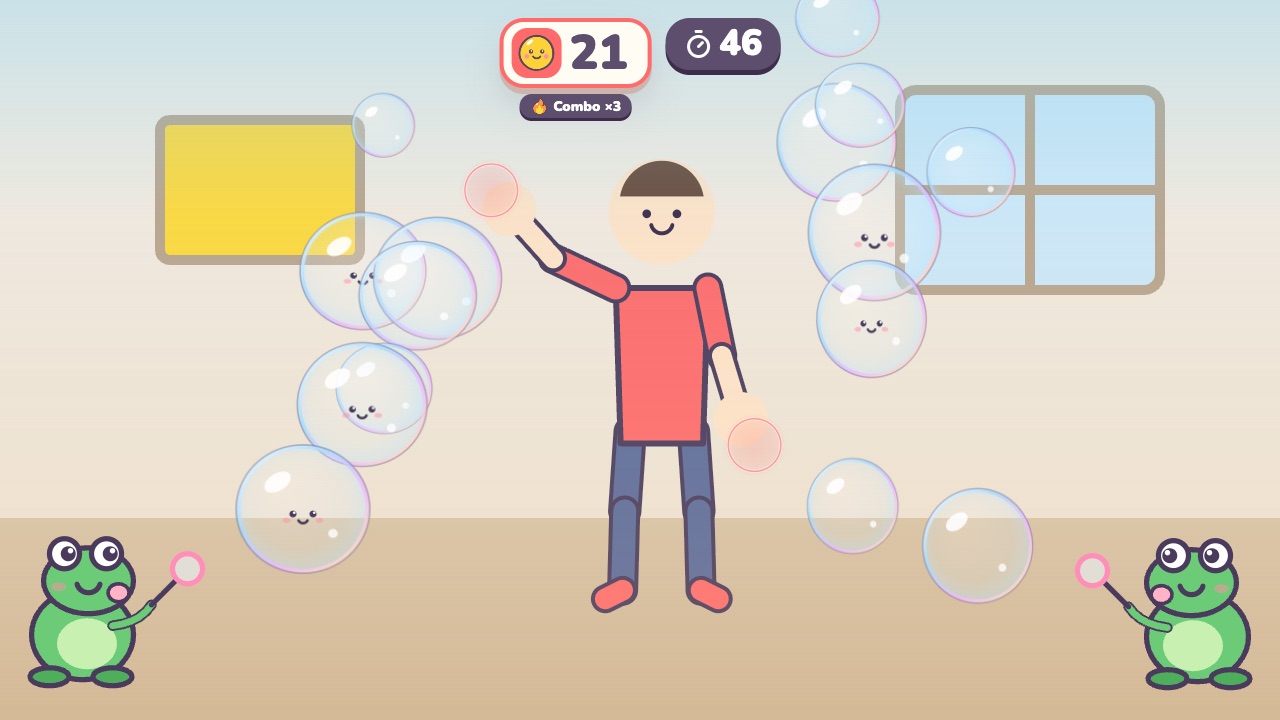 Revienta burbujasEstira la mano y revienta las burbujas que soplan las ranitas3–7 años · actividad baja · Manos / Calma
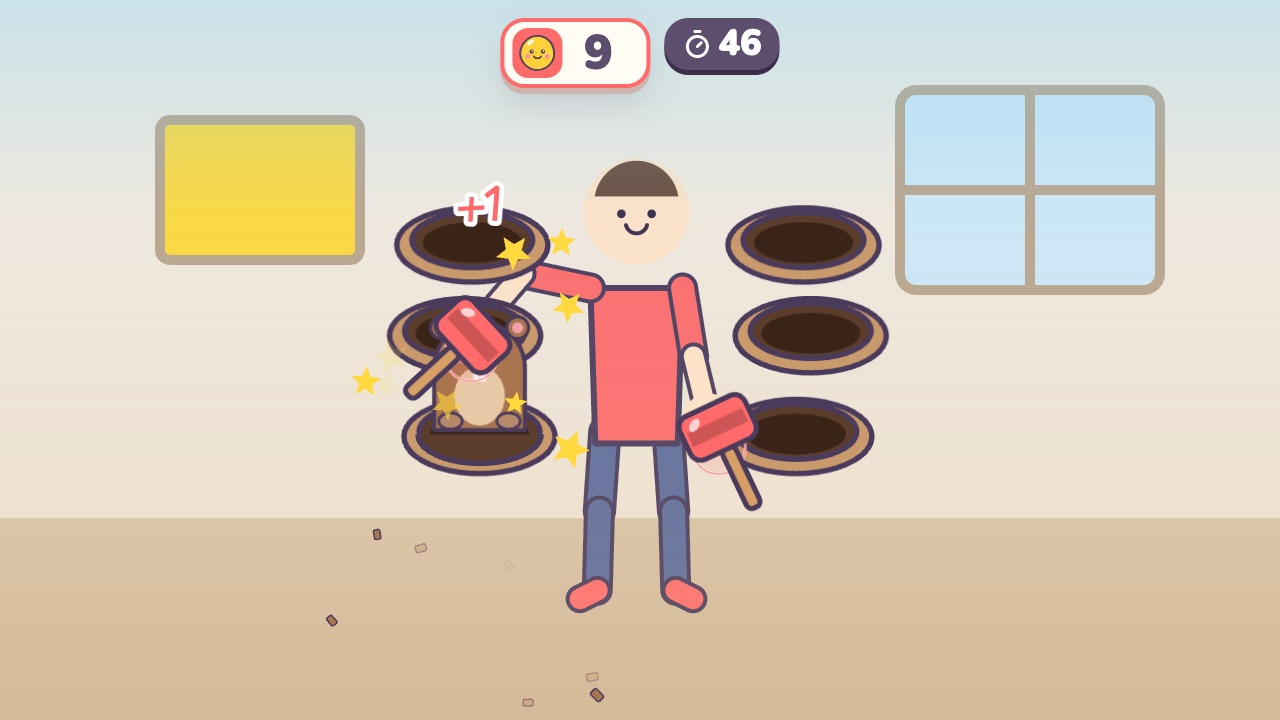 Pégale al topoPégales a los topos que salen a tu lado, pero no a los que llevan casco3–9 años · actividad media · Manos
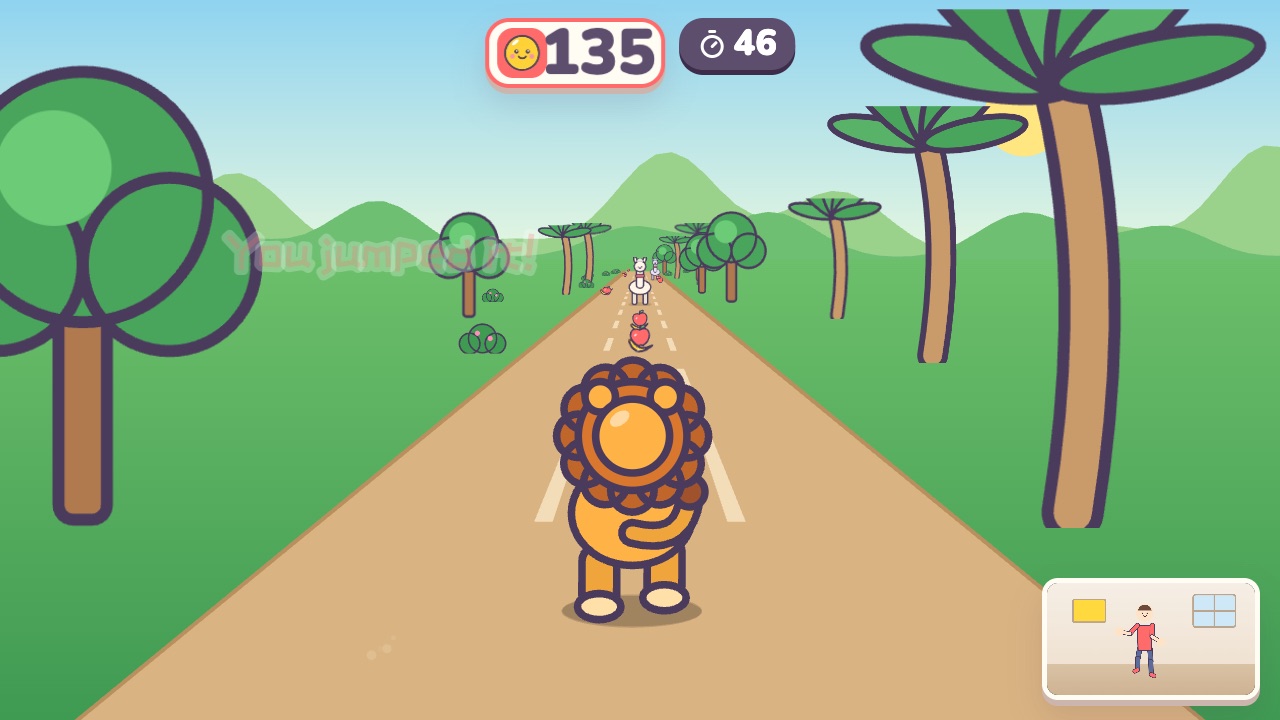 Corre, panditaCorre en tu lugar, cambia de camino para esquivar las rocas y salta el bambú4–10 años · actividad alta · Correr y saltar / Todo el cuerpo
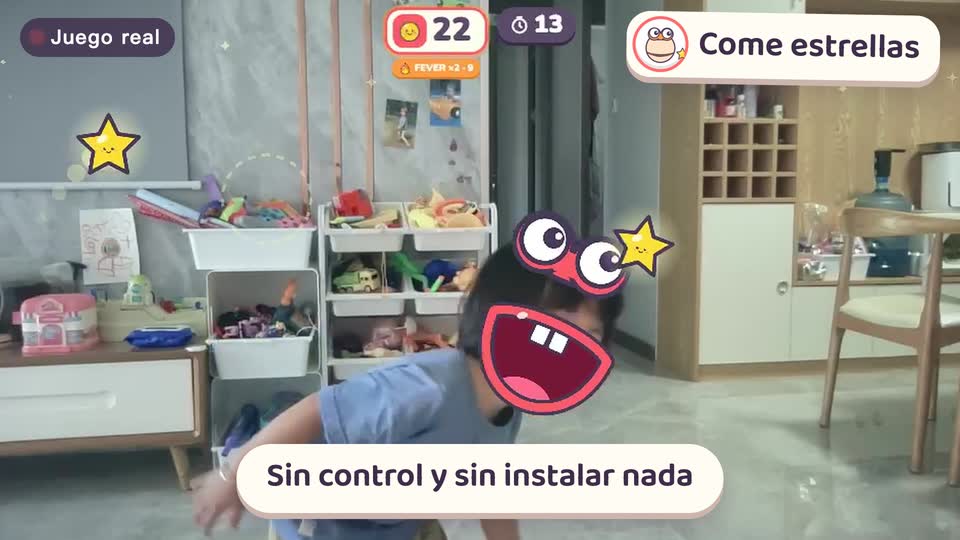
Video real · 14 s
Los niños se paran frente a la computadora y se mueven
Más de 100 juegos de movimiento para niños de 3 a 18 años. Abre la página y juega: no hay nada que instalar y la imagen de la cámara se queda en esta computadora.
Fuentes
- MIT Media Lab Introduces Scratch 3.0. MIT News Office. 8 de enero de 2019; el grupo Lifelong Kindergarten del Media Lab lanzó Scratch 3.0 el 2 de enero de 2019
- Código fuente de la extensión Sensor de video de Scratch (scratch3_video_sensing). Scratch Foundation. Definiciones de los bloques y comentarios sobre cómo se mide el movimiento
Jugar ahora →Volver a Temas a fondo