 DongDong Park
Faça um jogo de movimento no Scratch com a Detecção de Vídeo
Atualizado em
O Scratch 3, lançado em janeiro de 2019 pelo grupo Lifelong Kindergarten do MIT Media Lab, traz uma extensão chamada Detecção de Vídeo. Com a câmera do computador ligada, ela informa quanto está se mexendo a parte da imagem que fica embaixo de um ator, e em que direção. Dois ou três dos seus blocos bastam para criar jogos de movimento como estourar balões com a mão ou um contador de passos correndo parado: um bom projeto para crianças de 10 a 12 anos na aula de informática ou num clube de programação.
Antes de começar
- Um computador com câmera (a webcam embutida do notebook serve), com o Scratch on-line ou o aplicativo do Scratch.
- Clique em Adicionar uma Extensão, no canto inferior esquerdo, e escolha Detecção de Vídeo. Na primeira vez, o navegador pergunta se o Scratch pode usar a câmera: clique em “Permitir”.
- Sente-se ou fique em pé a cerca de 1 m do computador, para a câmera ver a sua mão acenando. Deixe o ambiente bem iluminado e não sente de costas para uma janela.
Os quatro blocos de que você precisa
| Bloco | O que faz |
|---|---|
| quando detectar sensor de vídeo > (10) | Um bloco chapéu: quando a parte da imagem embaixo deste ator se mexe mais do que esse número, os blocos de baixo são executados (no palco, ele observa a imagem inteira) |
| vídeo (movimento) para (ator) | Informa um número: quanto aquela parte da imagem está se mexendo agora (de 0 a 100). Troque o menu para “direção” para saber para que lado |
| mude vídeo para (ligado) | O menu tem “desligado”, “ligado” e “ligado invertido”. Com “ligado”, a imagem aparece espelhada, como num espelho (você levanta a mão direita e ela aparece à direita); “ligado invertido” tira o espelhamento. Para jogos, o normal é usar “ligado” |
| ajuste transparência do vídeo para (50) | O quanto a imagem da câmera atrás do palco fica transparente: 0 é o mais nítido e 100 é invisível |
Projeto 1: estoure o balão com a mão (pontos em 30 segundos)
Há um balão no palco. Você acena sobre ele, ele pula para outro lugar e você ganha um ponto; depois de 30 segundos, o jogo diz a sua pontuação. Você só precisa de um ator e uma variável. O tutorial oficial de Detecção de Vídeo do Scratch também tem um projeto de estourar balões, e vale a pena assistir junto antes.
- Apague o ator que vem por padrão e escolha um balão na biblioteca de atores (ele já vem com o som “Pop”).
- Crie uma variável chamada “pontos” (para todos os atores).
- Dê ao balão os dois scripts abaixo.
- quando ⚑ for clicado
- mude vídeo para (ligado)
- ajuste transparência do vídeo para (50)
- mude [pontos] para (0)
- vá para x: (número aleatório entre (-200) e (200)) y: (número aleatório entre (-130) e (130))
- mostre
- zere o cronômetro
- espere até que <(cronômetro) > (30)>
- diga (junte (Acabou o tempo! Pontos: ) com (pontos)) por (3) segundos
- pare [todos]
- quando detectar sensor de vídeo > (30)
- adicione (1) a [pontos]
- toque o som (Pop)
- vá para x: (número aleatório entre (-200) e (200)) y: (número aleatório entre (-130) e (130))
Teste: acene sobre o balão e veja se os pontos sobem. O 30 é o limite, ou seja, quanto movimento conta como acerto. Se for baixo demais, o menor balanço já estoura o balão; se for alto demais, nem um aceno grande faz nada. Deixe os alunos mudarem o número algumas vezes até ficar bom: isso é depurar.
Projeto 2: um contador de passos correndo parado
Este não olha para os atores, e sim para a imagem inteira. Você corre parado na frente da câmera, a imagem se mexe e para, e cada rajada de movimento conta como um passo.
- quando ⚑ for clicado
- mude vídeo para (ligado)
- mude [passos] para (0)
- sempre
- se <(vídeo (movimento) para (palco)) > (40)> então
- adicione (1) a [passos]
- próxima fantasia
- espere (0.3) seg
- diga (passos)
O segredo é o “espere 0.3 seg”. Sem ele, uma única subida de joelho mexe a imagem por vários quadros e é contada como vários passos. Teste 0.2 e 0.5 (no Scratch, o número decimal se digita com ponto) e veja qual chega mais perto da sua própria contagem. É a retroalimentação na prática: testar, comparar, ajustar.
Por que ele erra
A Detecção de Vídeo não sabe o que é uma pessoa. Cerca de 30 vezes por segundo, ela compara cada quadro com o anterior e calcula quanto uma área mudou e em que direção. Por isso:
- Alguém passando atrás de você, uma cortina balançando ou uma luz piscando contam como movimento.
- Com roupa de cor parecida com a do fundo, a imagem muda muito pouco quando você acena, e nada acontece.
- Ela não distingue uma mão de uma cabeça, e não faz ideia se você pulou ou agachou.
Para saber em que postura alguém está, um programa precisa encontrar a pessoa e as partes do corpo dela na imagem, o que é outro tipo de tecnologia; veja a última seção de como funcionam os jogos de movimento. Na história dos jogos de movimento, os primeiros jogos com câmera também só observavam as mudanças na imagem; veja o capítulo do EyeToy.
Ideias para continuar
- Acrescente um segundo balão e crie a regra: mão esquerda para o balão da esquerda, mão direita para o da direita.
- Faça cada balão ficar só 2 segundos; se ninguém acertar, ele sai voando e você perde um ponto. Ótimo para os reflexos.
- Transforme os passos em distância (por exemplo, meio metro por passo) e dispute com os colegas durante 1 minuto.
- Jogue um jogo de movimento pronto, como Estoura-bolhas ou Acerte a toupeira, e compare com o seu: onde ele responde melhor, e por quê?
Para fazer com uma turma ou um clube
- Trabalhem em grupos de dois ou três por computador: um programa, outro joga e outro anota os resultados.
- Transforme o limite num experimento: com limites de 10, 30 e 60, acenem 10 vezes com cada um e anotem quantos acenos contaram e quantas vezes o balão estourou por engano. Depois, cada grupo escolhe o melhor número e explica por que os grupos chegaram a números diferentes (luz, fundo, distância).
- Não há webcams no laboratório de informática? Conecte algumas webcams USB e faça os grupos revezarem, ou faça uma demonstração no projetor enquanto os alunos programam e depois chame os grupos para testar na frente.
- No final, desligue a câmera (“mude vídeo para desligado”).
Se a câmera não ligar, verifique se o navegador tem permissão para usá-la (o ícone à esquerda da barra de endereço), se nenhum outro programa está usando a câmera e se ela não foi desativada no computador da escola. Testar a câmera antes em outro site mostra rapidinho se o problema é a câmera ou o Scratch.
Nesta série
Jogos citados aqui
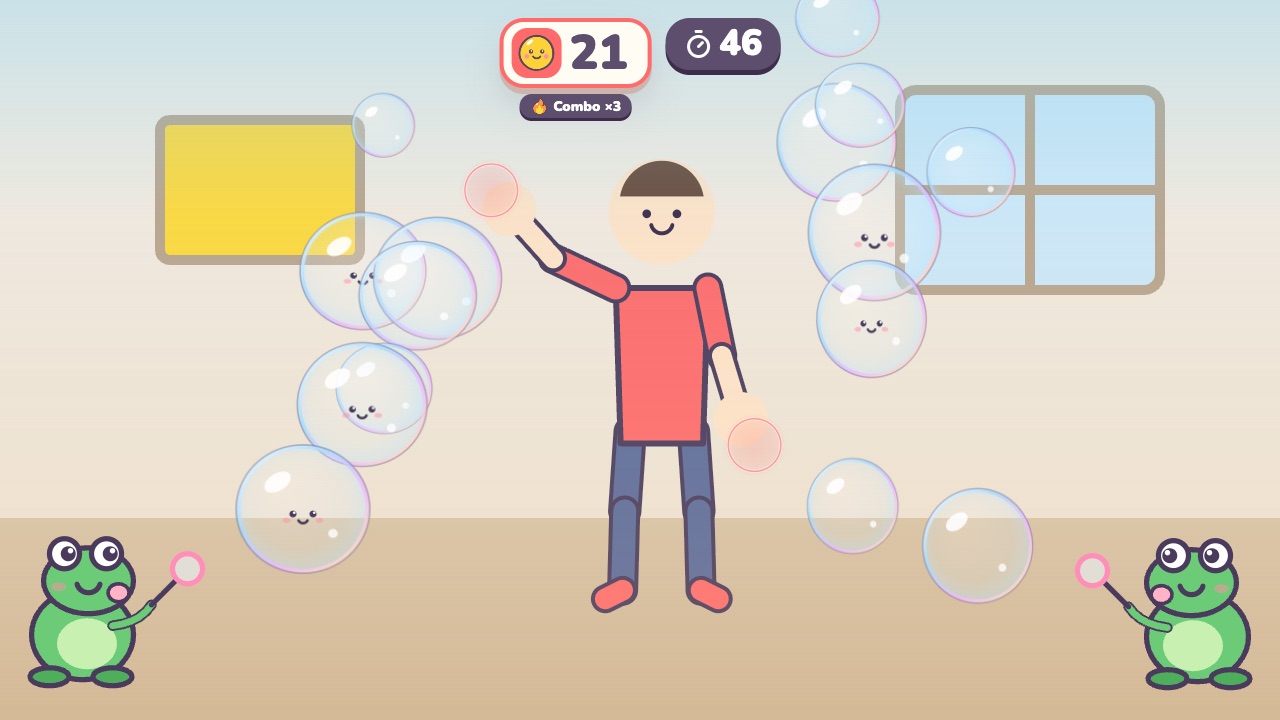 Estoura-bolhasEstique a mão e estoure as bolhas que os sapinhos sopram3–7 anos · atividade leve · Mãos / Calma
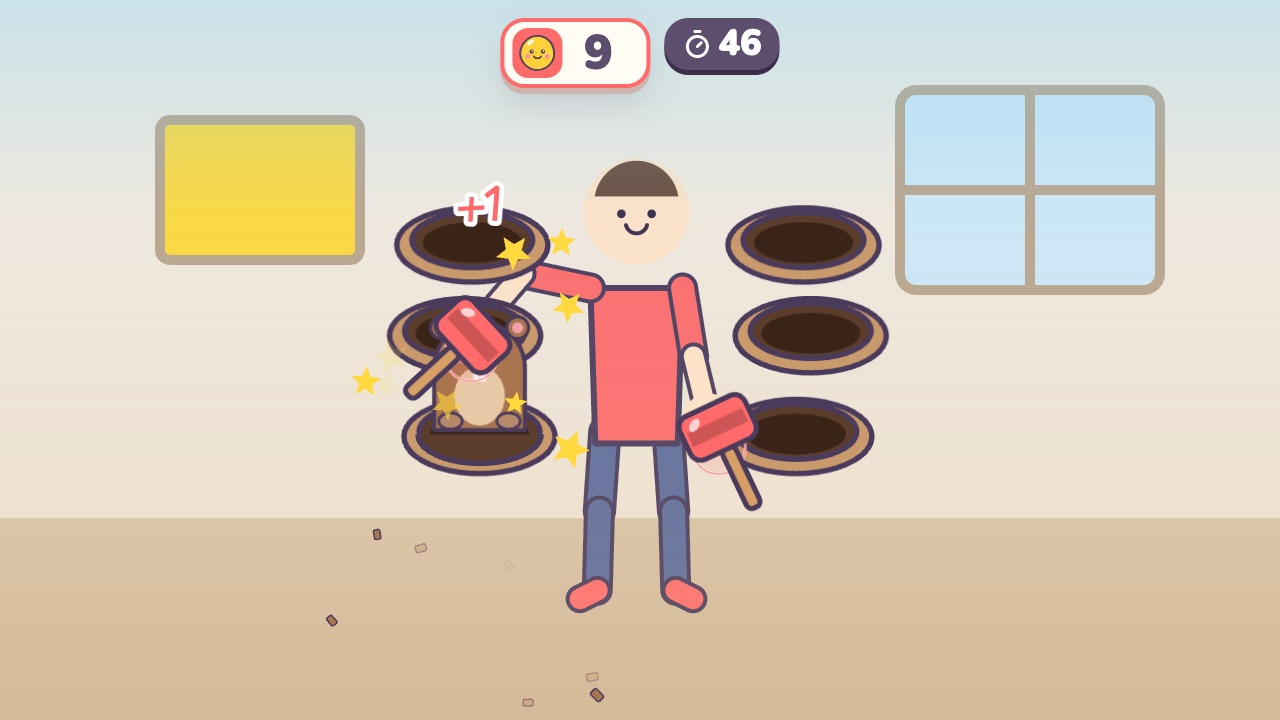 Acerte a toupeiraAcerte as toupeiras que aparecem do seu lado, menos as de capacete3–9 anos · atividade moderada · Mãos
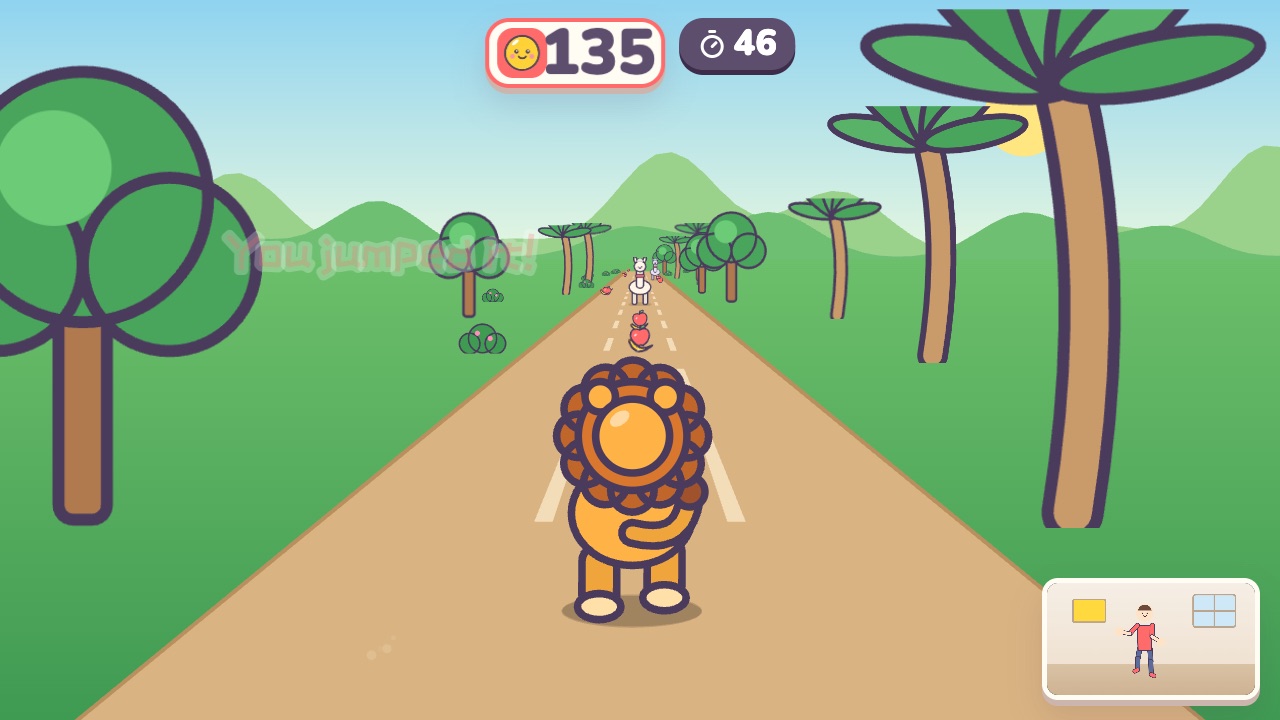 Corrida do pandinhaCorra no lugar, troque de caminho para fugir das pedras e pule o bambu4–10 anos · atividade intensa · Correr e pular / Corpo todo
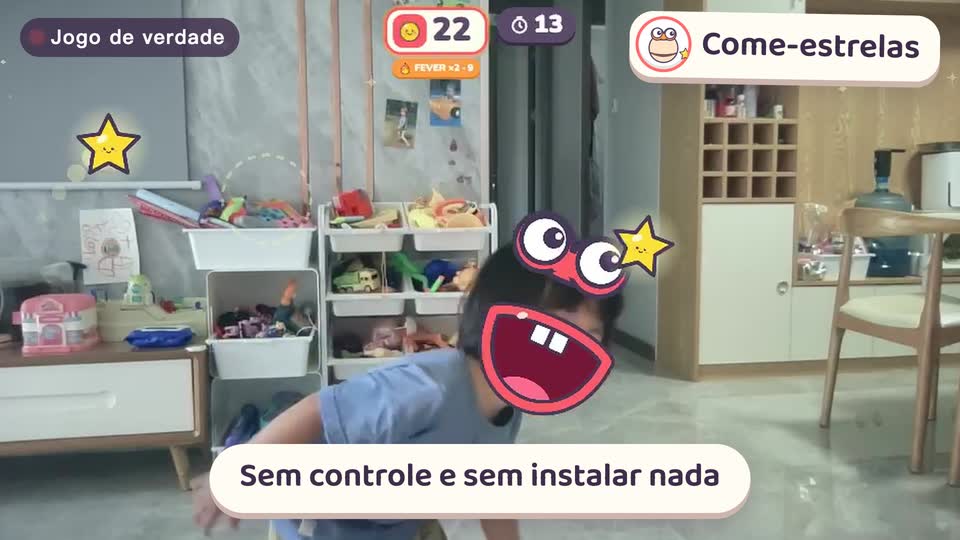
Vídeo real · 14 s
As crianças ficam em frente ao computador e se mexem
Mais de 100 jogos de movimento para crianças de 3 a 18 anos. Abra o site e jogue: não precisa instalar nada, e a imagem da câmera fica neste computador.
Fontes
- MIT Media Lab Introduces Scratch 3.0. MIT News Office. 8 de janeiro de 2019; o grupo Lifelong Kindergarten do Media Lab lançou o Scratch 3.0 em 2 de janeiro de 2019
- Source code of the Scratch Video Sensing extension (scratch3_video_sensing). Scratch Foundation. Definições dos blocos e comentários sobre como o movimento é medido
Jogar agora →Voltar para Temas em profundidade