 DongDong Park
ابنِ ذراع تحكم حركيًا باستخدام micro:bit
آخر تحديث:
في قلب كل ذراع تحكم حركي مقياس تسارع يحوّل الإمالة والهز إلى أرقام. ولوحة micro:bit الموجودة في مدارس كثيرة فيها واحد، لذا يمكنك مع حاسوب أن تبني ذراع تحكم يوجّه شخصية عندما تميله، ويطلق حركة عندما تهزّه.
أولًا، اقرأ أرقام المستشعر
لمقياس التسارع في micro:bit ثلاثة محاور (x وy وz). في MakeCode تقرؤه بلبنة acceleration (mg) x (التسارع)، بوحدة ملّي g (mg؛ 1000 mg تساوي تقريبًا قوة جذب الأرض). المثال الرسمي: عندما تكون اللوحة مسطحة والشاشة إلى الأعلى، تكون x وy نحو 0، وz نحو -1023، لأن الجاذبية تشد دائمًا إلى الأسفل.
- أمِلها يمينًا أو يسارًا فتبتعد x عن 0 في أحد الاتجاهين؛ وأمِلها إلى الأمام أو الخلف فتتغير y. كلما زادت الإمالة كبر الرقم: إنها قيمة متصلة.
- هزّها فتقفز الأرقام الثلاثة بشدة. ويحوّل MakeCode حركات كهذه إلى إيماءات جاهزة: لبنة الهز هي «on shake» (عند الهز)، وفي القائمة نفسها «logo up» (الشعار إلى الأعلى) و«tilt left» (إمالة لليسار) و«free fall» (سقوط حر) وغيرها.
- إذا أردت الزاوية مباشرة، فاستخدم لبنة rotation (°) (الدوران، في Input ثم more). تخبرك بعدد درجات ميل اللوحة إلى الأمام والخلف (pitch) أو يمينًا ويسارًا (roll)، من -180 إلى 180.
«الإمالة بأكثر من 300 mg تعني اليمين» عتبة: تحوّل قيمة متصلة إلى قرار نعم أو لا. وإيماءة «الهز» أيضًا هي البرنامج يطبّق عتبة.
الطريقة 1: Scratch مع إضافة micro:bit (الأسرع)
تصف مؤسسة Micro:bit التعليمية هذه الطريقة بأنها تحوّل micro:bit إلى ذراع تحكم حقيقي للألعاب. تحتاج إلى حاسوب Windows أو macOS فيه Bluetooth ومثبّت عليه Scratch Link؛ ضع برنامج Scratch على اللوحة، ثم اختر في Scratch إدراج إضافة ثم micro:bit. اللبنات المهمة للحركة:
- «عند الميل نحو (أي اتجاه)» و«زاوية الميل نحو (الأمام)»: إلى أي جهة تميل اللوحة، وبكم.
- «عند (الحركة)»: في القائمة الحركة والهز والقفز.
- «عند ضغط الزر (A)»: أضف الأزرار فيصبح لديك ذراع تحكم كامل.
- عند نقر ⚑
- كرِّر باستمرار
- غيّر الموضع س بمقدار ((زاوية الميل نحو [اليمين]) ÷ (5))
- غيّر الموضع ص بمقدار ((زاوية الميل نحو [الأمام]) ÷ (5))
- عند [الهز]
- قل (بلب بلب!) لمدة (1) ثانية
القسمة على 5 تحدد الحساسية. غيّرها إلى 2 فتنطلق السمكة مع أقل إمالة؛ وغيّرها إلى 10 فعليك أن تُميل اللوحة كثيرًا قبل أن تتحرك. جولة أخرى من الضبط بالتغذية الراجعة.
لا يمكن توصيل micro:bit ببساطة كلوحة مفاتيح أو ذراع ألعاب عبر USB؛ وإضافة Scratch هي أسهل طريقة لاستخدامها ذراعَ تحكم على الحاسوب.
الطريقة 2: لوحتان تتحدثان لاسلكيًا
أمسك لوحة واحدة أو اربطها بمعصمك لتكون «ذراع التحكم». في MakeCode تقرأ التسارع في حلقة وترسله بلبنة radio send value (إرسال قيمة لاسلكيًا). واللوحة الثانية الموصولة بالحاسوب تستخدم on radio received (عند الاستقبال اللاسلكي) لتعرض الأرقام على شاشة LED أو تمررها إلى الحاسوب بلبنة serial write value (كتابة قيمة عبر المنفذ التسلسلي). ويجب وضع اللوحتين في المجموعة نفسها بلبنة radio set group (ضبط المجموعة اللاسلكية). إنه مشروع صغير من إنترنت الأشياء: اجمع البيانات، وعالجها، وأرسل أمر تحكم.
الطريقة 3: درّب نموذجًا صغيرًا على بيانات الحركة
تستخدم أداة CreateAI من مؤسسة Micro:bit التعليمية مقياسَ التسارع في اللوحة لجمع بيانات حركات مثل «التلويح» و«التصفيق» و«القفز»، وتدرّب نموذج تعلّم آلي، ثم تعيده إلى اللوحة ليعمل عليها (تشغيله يحتاج إلى لوحة V2). يرى الطلاب بأنفسهم المراحل: بيانات، ثم تدريب، ثم تعرّف. ثم قارنوه بالتعرّف على الوضعية بالكاميرا (انظر كيف تعمل الألعاب الحركية): أحدهما يراقب كيف يتحرك المعصم، والآخر كيف يبدو الشخص كله في الصورة.
كيف يختلف عن ذراع التحكم الحركي في أجهزة الألعاب
في ذراع التحكم الحركي لجهاز الألعاب أيضًا مقياس تسارع وجيروسكوب، وبعضها يضيف كاميرا أشعة تحت حمراء أو كرة مضيئة تتبعها كاميرا، فيعرف إلى أين يشير على الشاشة. أما micro:bit ففيه مقياس التسارع فقط: يعرف كيف يميل ويهتز، لكنه لا يعرف أين هو. وهذا درس مفيد بحد ذاته: كل مستشعر لا يرى إلا جزءًا من الصورة.
السلامة
- اربط اللوحة جيدًا بشريط مطاطي أو سوار معصم، ولا تلوّح بها وهي غير مثبتة، وإلا قد تطير وتصيب أحدًا.
- لا تلفّ سلك علبة البطاريات حول الأصابع، وأطفئها عند الانتهاء.
- عندما تستخدم عدة مجموعات الاتصال اللاسلكي في الوقت نفسه، أعطِ كل مجموعة رقم مجموعة خاصًا بها حتى لا تتداخل.
مقالات هذه السلسلة
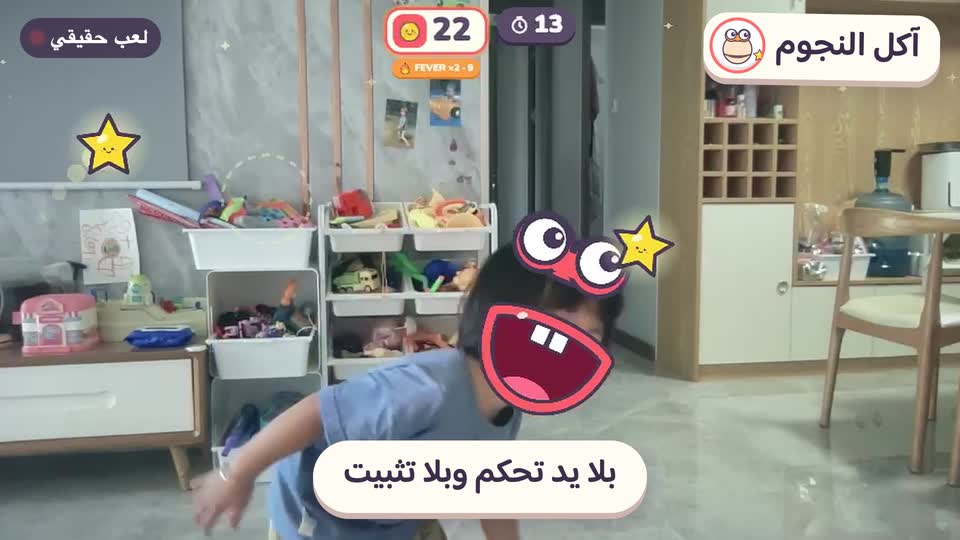
لقطات حقيقية · 14 ث
يقف الأطفال أمام الكمبيوتر ويتحركون فقط
أكثر من 100 لعبة حركية للأطفال من 3 إلى 18 سنة. افتح الموقع والعب: لا شيء للتثبيت، وصورة الكاميرا تبقى على هذا الكمبيوتر.
المصادر
- micro:bit V2 Hardware Overview، Micro:bit Educational Foundation (مقياس التسارع ومقياس المغناطيسية في شريحة واحدة ثلاثية المحاور؛ إيماءات مثل الهز ورفع الشعار يتعرّف عليها البرنامج)
- MakeCode for micro:bit: acceleration، Microsoft MakeCode (اللوحة مسطحة والشاشة إلى الأعلى: x وy نحو 0، وz نحو -1023 (بوحدة ملّي g، أي mg))
- Coding with micro:bit (Scratch, MakeCode, Python)، Micro:bit Educational Foundation (تحويل micro:bit إلى ذراع تحكم حقيقي للألعاب يحتاج إلى حاسوب Windows أو macOS فيه Bluetooth وبرنامج Scratch Link)
- micro:bit CreateAI user guide، Micro:bit Educational Foundation (اجمع بيانات الحركة بمقياس التسارع، ودرّب نموذج تعلّم آلي، وشغّله على لوحة V2)
ابدأ الآن ←العودة إلى المواضيع المعمّقة