ドンドンパーク
準備ガイド:遊ぶのに必要なもの
更新日:
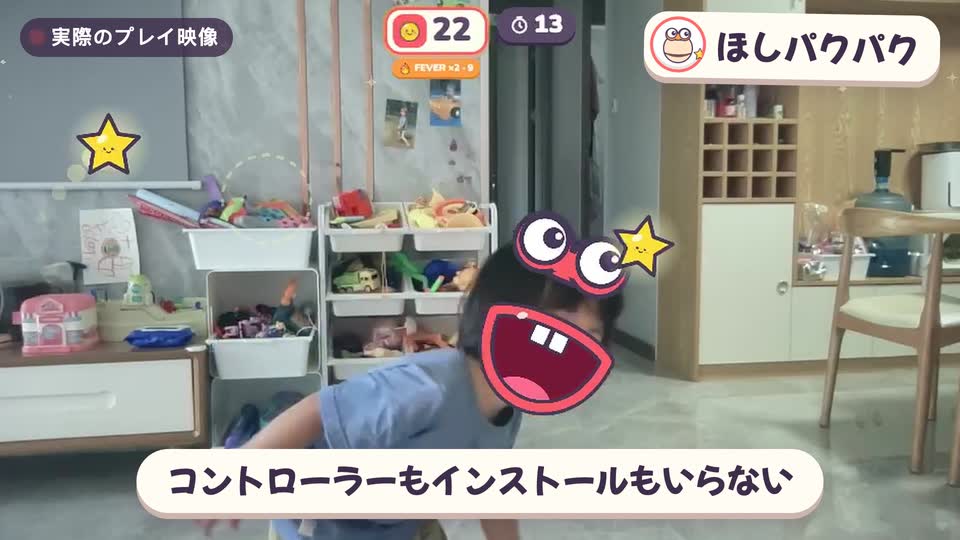
カメラ付きのパソコンと、数歩ぶんの空いた床があれば始められます。コントローラーもインストールも要りません。カメラが全身を映し、ゲームが動きについてきます。最初に5分ほど準備しておくと、1回目からスムーズに遊べます。
必要なもの
- パソコン:Windows、Mac、Chromebookのどれでも使えます。ノートパソコンでかまいません。
- ブラウザ:新しいバージョンのChromeかEdgeがおすすめです。初めて遊ぶときにカメラの使用許可を求められるので、「許可する」を選んでください。
- カメラ:ノートパソコン内蔵のWebカメラで十分です。USB接続のWebカメラなら好きな場所に置けるので便利です。
- マイク(なくても可):使うのは、声や息を使う一部のゲームだけです。
5つのステップで準備
- カメラは胸くらいの高さに置き、空いた床のほうへ向けます。低すぎると脚しか映らず、高すぎると足もとが切れてしまいます。
- 床を空けます。カメラの前に2m×2mほどのスペースをつくり、家具をよけて、足もとにすべりやすいものがないようにします。
- 遊ぶ人を明るく。照明をつけ、明るい窓を背にして立たないようにしましょう。逆光だと、カメラには黒い影しか映りません。
- 少し下がります。カメラから2〜3m離れて、頭から足先まで映るようにします。サッカーシュートや星ふみふみのように足の動きを見るゲームでは、さらに1〜2歩下がってください。毎回始まる前に、画面の枠が立つ位置を示し、近づくか下がるかを教えてくれます。
- 動作チェックをします。1分ほどの動作チェックで、カメラ・明るさ・立つ位置・パソコンの速さを確かめ、直したほうがよいところを教えてくれます。
大人数で遊ぶとき
HDMIケーブルでパソコンをプロジェクターやテレビ、教室の大型モニターにつなぎ、Fキーで全画面にします。カメラはパソコンにつけたまま、遊ぶ人のほうへ向けておきます。詳しくはテレビ・プロジェクターで遊ぶを、順番の回し方は教室で使うとおうちで使うのガイドをご覧ください。
動きに反応しないときは
- 動きを拾ってくれない:ほとんどの場合、原因は明るさか距離です。部屋を明るくし、窓が背景に入らないようにして、全身が画面に収まるまで下がってみてください。
- 映像がカクカクする:ほかのタブやアプリを閉じてください。それでも直らないときは、設定で認識モードを「高速」に切り替えます。部屋が暗いとカメラの動きも遅くなるので、明るくするとこちらも改善します。
- カメラの映像が出ない:ブラウザにカメラの使用が許可されているか(アドレスバー左のアイコンで確認できます)、ほかのアプリがカメラを使っていないか、レンズのカバーが開いているかを確かめてください。
- 人が何度も横切る:順番を待つ人には、カメラに映らない横のほうで待ってもらいましょう。
遊び方がわからなくても大丈夫。どのゲームにもデモモードがあり、アニメの子どもが1回遊んでみせるので、まずはみんなで見られます。シャボン玉パチンのデモを見る
すぐに開けるようにする
ChromeやEdgeでは、アドレスバーの「インストール」ボタンを押すと、アプリのようにデスクトップから開けるようになり、次からアドレスを入力する必要がありません。
ログインしなくても2回まで遊べます:ゲームを選ぶ →