ドンドンパーク
プロジェクターや電子黒板でクラス全員が遊ぶ:30人が参加し続けるには
更新日:
プロジェクターや電子黒板の前で一度に遊べるのは1〜2人です。ほかの25人はどうするか。役割をあげましょう。同じ動きをまねする、声を出して数える、審判をする。ふたりで遊ぶゲームを選べば、クラスを2チームに分けて応援できます。自動でゲームが切り替わる「連続プレイ」と、ランキングの大画面モードを加えれば、先生がほとんどパソコンに触れなくても、1回の授業でクラス全員に順番が回ります。
考え方:前に1〜2人、ほかの子にも役割を
- まねして動く:指示に合わせて動くゲームでは、クラス全員が席の横に立って同じ動きをします。スコアがつくのは前にいる子だけですが、みんなが体を動かせます。
- 一緒に数える:回数を数えるゲームでは、クラスみんなで声を出して数え、前の子はさらにがんばります。
- 審判:「だるまさんがころんだ」のようなゲームでは、クラスみんなで動いた人がいないか見張ります。
- 2チーム:ふたりで遊ぶゲームでは、左側が赤チーム、右側が青チーム。各チームから1人ずつ出て、ほかの子は自分のチームを応援し、合計点の高いチームが勝ちです。
クラス全員でまねできるゲーム
- 船長さんのめいれい(4〜10歳):「船長さんのめいれい」と言われたときだけ動きます。クラスも一緒に遊び、まちがえた子は座って、最後まで立っている子がいちばん多いグループの勝ちです。
- だるまさんがころんだ(3〜10歳):緑のときは思いきり動き、「だるまさんがころんだ」でクラス全員がピタッと止まります。子ども同士で審判をします。
- リズムステップ(6歳以上):リズムに合わせて左へ、右へ、ジャンプ、しゃがむ。クラスが画面の矢印に合わせて動けば、みんなのダンスになります。
- まねっこダンス(12歳以上):コーチと一緒に踊ります。クラスも踊り、前の子にスコアがつきます。
2チームで対抗できるゲーム
- つなひき(4歳以上):左右のふたりが思いきりつなを引き、1分で決着。クラスは「オーエス、オーエス」と声をそろえてリズムをとります。
- 100m走(8歳以上):位置について、よーい、ドン!その場で全力で走ります。数秒で終わるので、ペアがどんどん交代できます。
- はやうちガンマン(8歳以上):合図のあと先に手を上げたほうの勝ち。フライングは負けです。クラスはフライングがないか見張り、教室がしんと静まり返ります。
- よけよけドッジボール(6〜14歳):影を見て、低いボールはジャンプ、高いボールはしゃがみ、横から来るボールは体をずらしてよけます。ふたり同時によけるので、各チームが「しゃがんで!」と自分の選手に声をかけます。
- スーパーキーパー(9歳以上):ふたりで手、足、頭を使ってゴールを守り、クラスはセーブの数を数えます。
進め方:30人に順番を回すには
- 授業の前にゲームをえらぶページで年齢とむずかしさを選び、「連続プレイ」をオンにします。1つのゲームは約45秒で、終わると次のゲームが自動で始まります。
- ふたり1組で前に出ます。1回が終わったらNキーで次の組へ。30人なら15組で、1組約1分と交代の時間を合わせると、およそ20分で全員に順番が回ります。
- 床にテープで立つ位置を2か所つけ、その後ろに線を引きます。次の組は線の後ろで待ちます。
- クラスの名簿を作っておけば、記録が子どもたちのニックネームごとに保存されます。子どもは自分の★をとても気にします。
- 最後の数分でランキングを大画面モードで開くと、教室の画面にいくつかのランキングが順番に表示されます。クラスの「今日のスター」は、ゲームをえらぶページのトロフィーボタンから見られます。
電子黒板やプロジェクターにカメラをつなぐ
- Windowsパソコン内蔵の電子黒板:電子黒板のブラウザでサイトを開きます。画面の上に内蔵されたカメラは高い位置から見下ろすので、足まで映るには子どもがもっと下がる必要があります。USBのWebカメラをつなぎ、教卓の上に子どもの胸くらいの高さで置くほうが簡単です。
- 独自のシステムだけの電子黒板:ノートパソコンをHDMIケーブルで電子黒板につなぎ、入力を切り替えて、ノートパソコンから遊びます。
- プロジェクター:パソコンをHDMIケーブルでつなぎます。映像が暗く見えるときは照明をいくつか消しますが、子どもが立つ場所は明るいままにしてください。部屋全体を暗くするのは避けましょう。
- くわしい手順:テレビ・プロジェクターで遊ぶ。
立つ位置と明るさ
- 黒板の前に約2m×2mのスペースをあけます。ふたりのときは、1人が左、1人が右に立ちます。
- カメラに窓が映らないようにします。遊ぶ子が逆光になるなら、ブラインドやカーテンを閉めましょう。
- 授業の前に動作チェックをしておきましょう。カメラ、明るさ、立つ位置、パソコンの速さを一度に確かめられます。部屋の準備についてくわしくは設置ガイドへ。
幼児や低学年に合わせるには
- 1回に1人で十分です。ふたりだと小さな子はぶつかりがちです。まねする動きも簡単なものにしましょう。「船長さんのめいれい」「だるまさんがころんだ」「どうぶつまねっこ」で十分です。
- 1回約45秒が、この年齢の子が集中できる長さです。長くしないでください。
- まずデモモードから。アニメの子どもが先に1回遊ぶのを見て、わかったら子どもたちの番です。
- スコアにかかわらず毎回ほめましょう。少しでも点が入れば★が1つ以上もらえます。結果画面で子どものニックネームを読み上げれば、並んでいる子たちも自分の番が楽しみになります。
よくある質問
カメラは1台だけ。スコアがつかずにまねするだけの子は、飽きてしまいませんか?
たいていは大丈夫です。子どもにとって大事なのは、みんなで一緒にやることと、自分の番が来ることです。グループごとに点を記録させれば、手持ちぶさたになる子もいません。
順番を待つ子が騒がしくなったら?
役割を与えましょう。審判、数える係、応援団長などを、グループごとに交代で担当します。線ははっきり示し、線の後ろに立っている子だけが並んでいることにします。
1回の授業でクラス全員が終わらなかったら?
記録はクラスの名簿に残るので、次の授業はまだ遊んでいない子から始められます。「今日のチャレンジ」を決まった時間にして、毎日数人ずつ遊ぶのもよい方法です。
クラスが席で一緒に動くときは、机といすの間をあけ、角に気をつけるよう声をかけてください。教室では、ジャンプの代わりにスクワットやその場での小さなステップにしましょう。
この記事で紹介したゲーム
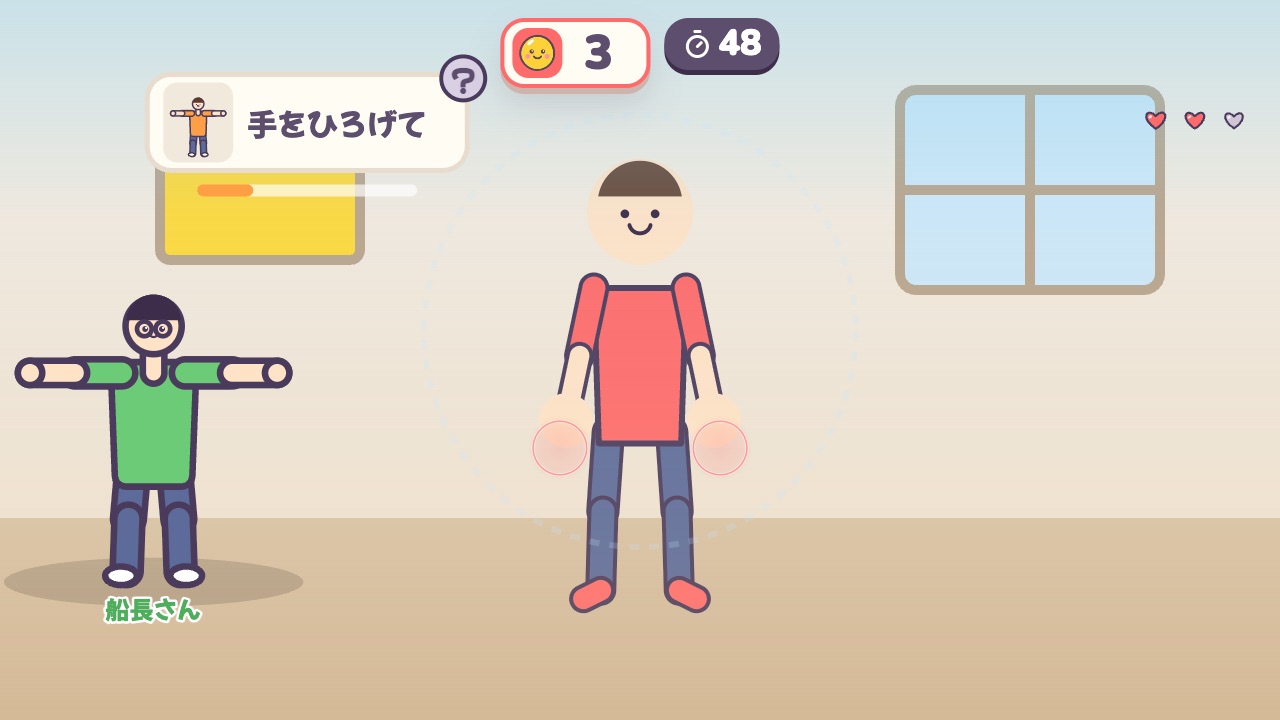 船長さんのめいれい「船長さんのめいれい」のときだけ動こう4〜10歳|運動量ふつう|全身、頭をつかう
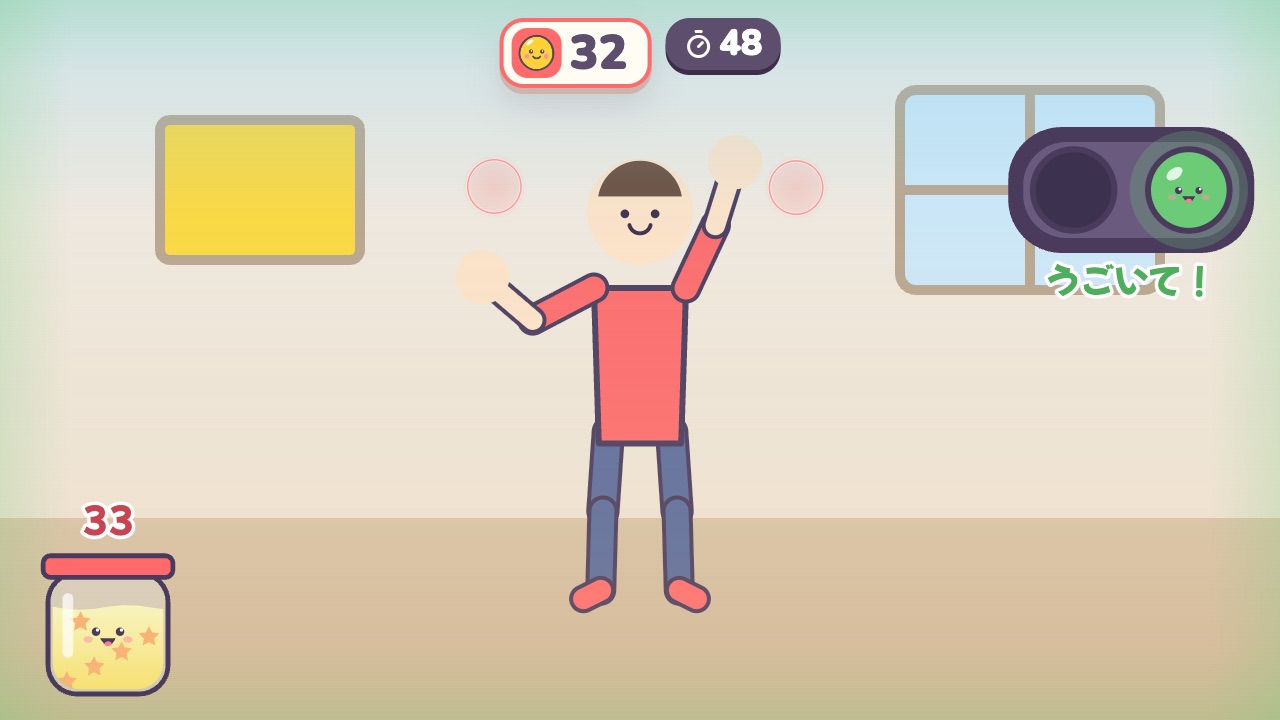 だるまさんがころんだみどりのときはいっぱいうごいて、「ころんだ」できたらピタッと止まろう3〜10歳|運動量多め|全身
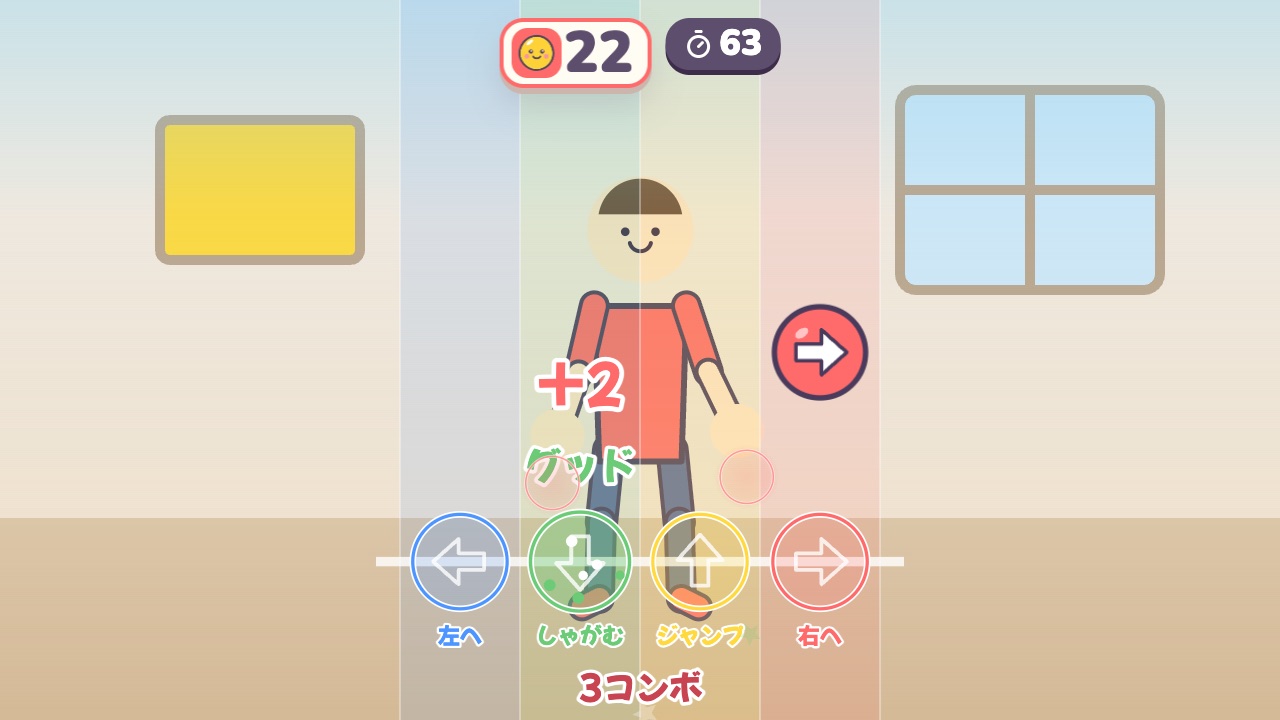 リズムステップリズムに合わせて、左へ、右へ、ジャンプ、しゃがもう6〜16歳|運動量多め|リズム、全身、走る・とぶ
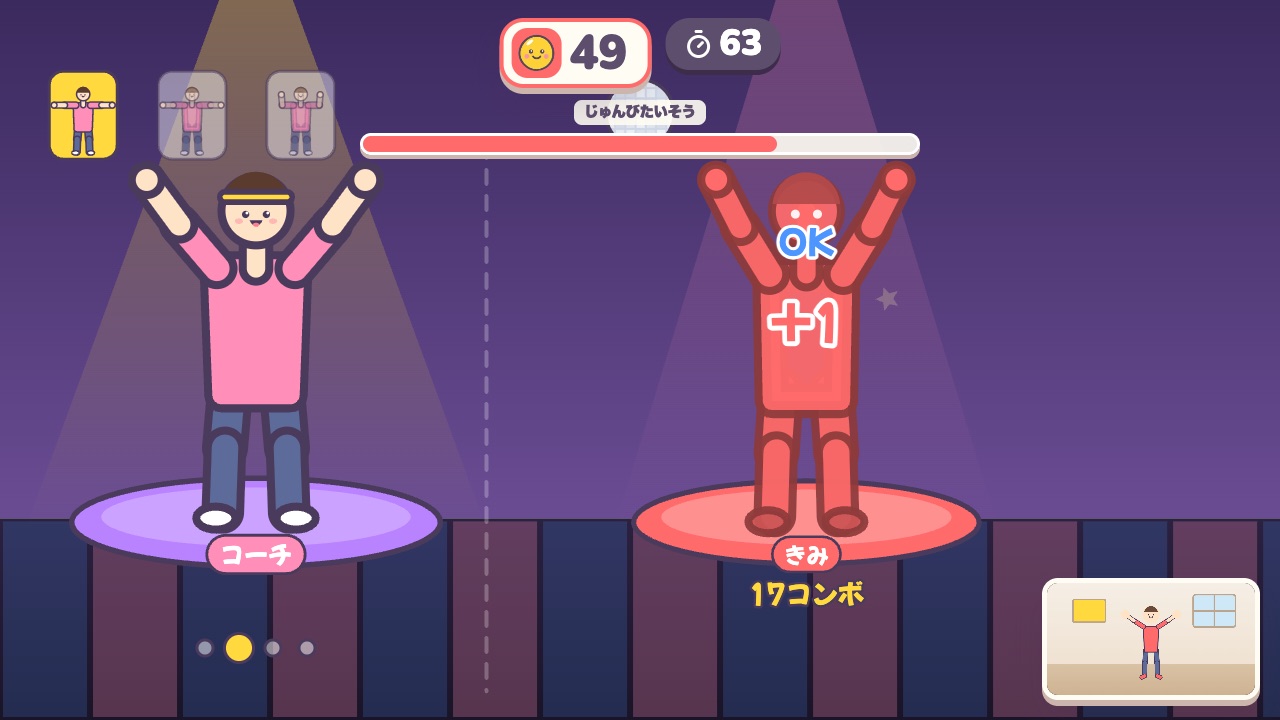 まねっこダンスコーチのまねをしておどろう。どれだけにているか点数が出るよ12〜18歳|運動量多め|リズム、全身
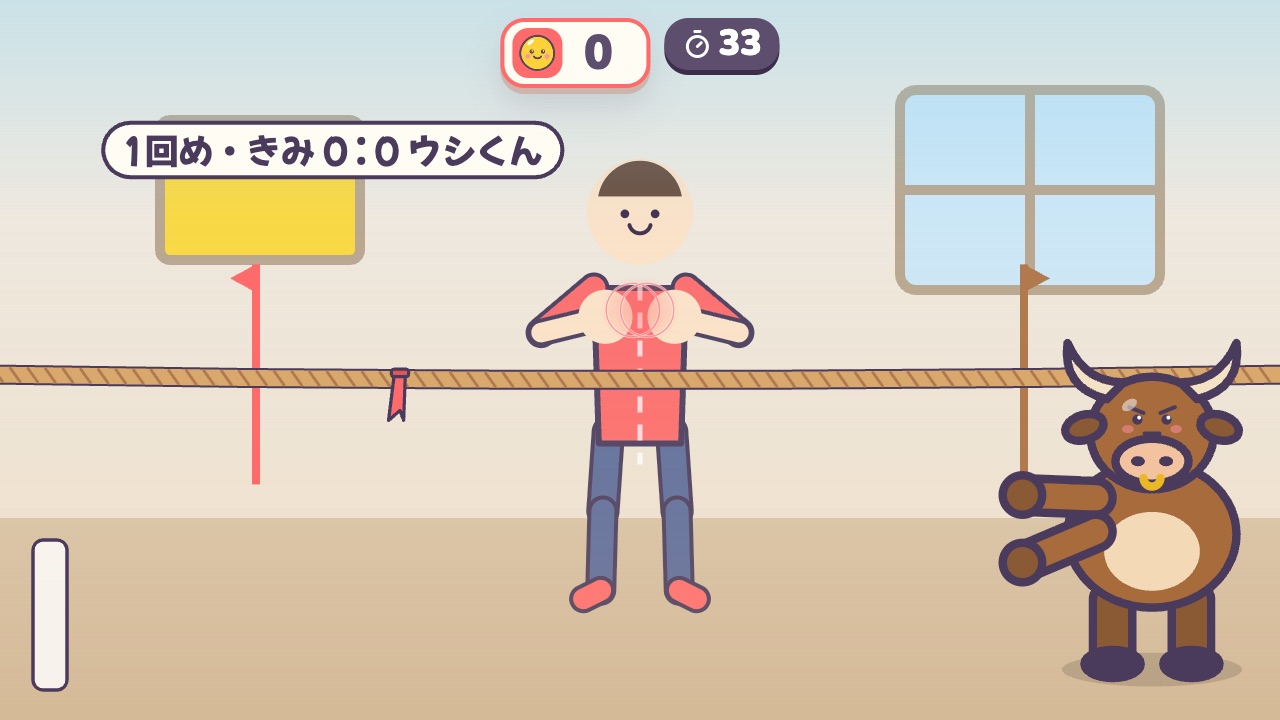 つなひきつなを力いっぱい引いて、赤いリボンをラインのむこうまで引っぱろう4〜16歳|運動量多め|対戦、体力、手をつかう
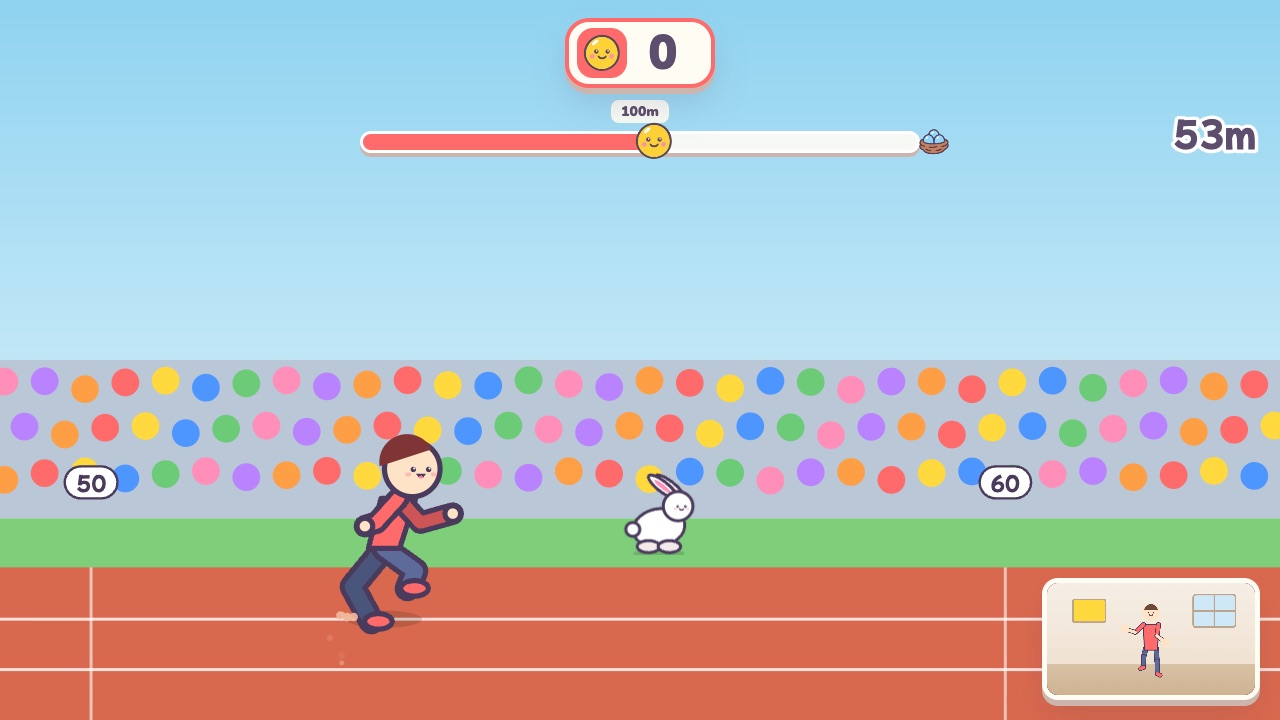 100m走位置について、よーい、ドン!その場でおもいきり走ろう8〜18歳|運動量多め|走る・とぶ、体力、対戦
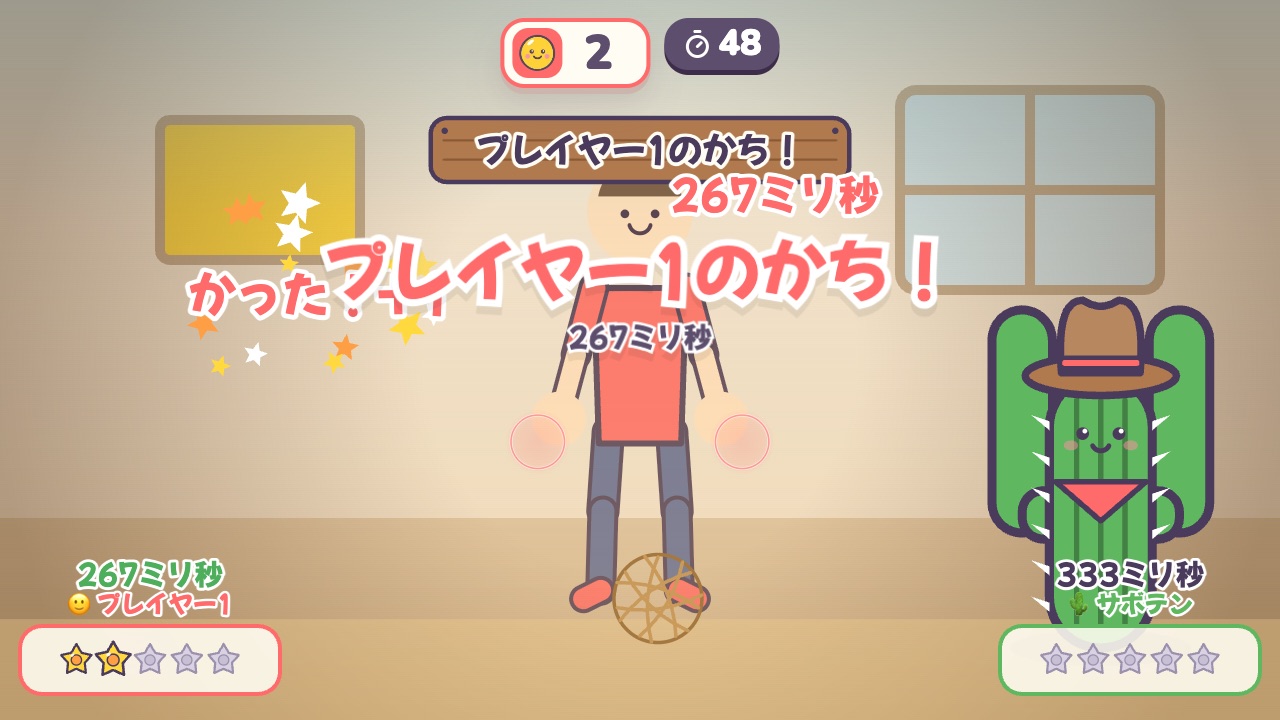 はやうちガンマンあいずが出たら先に手を上げたほうがかち。フライングはまけだよ8〜18歳|運動量軽め|対戦、しずか
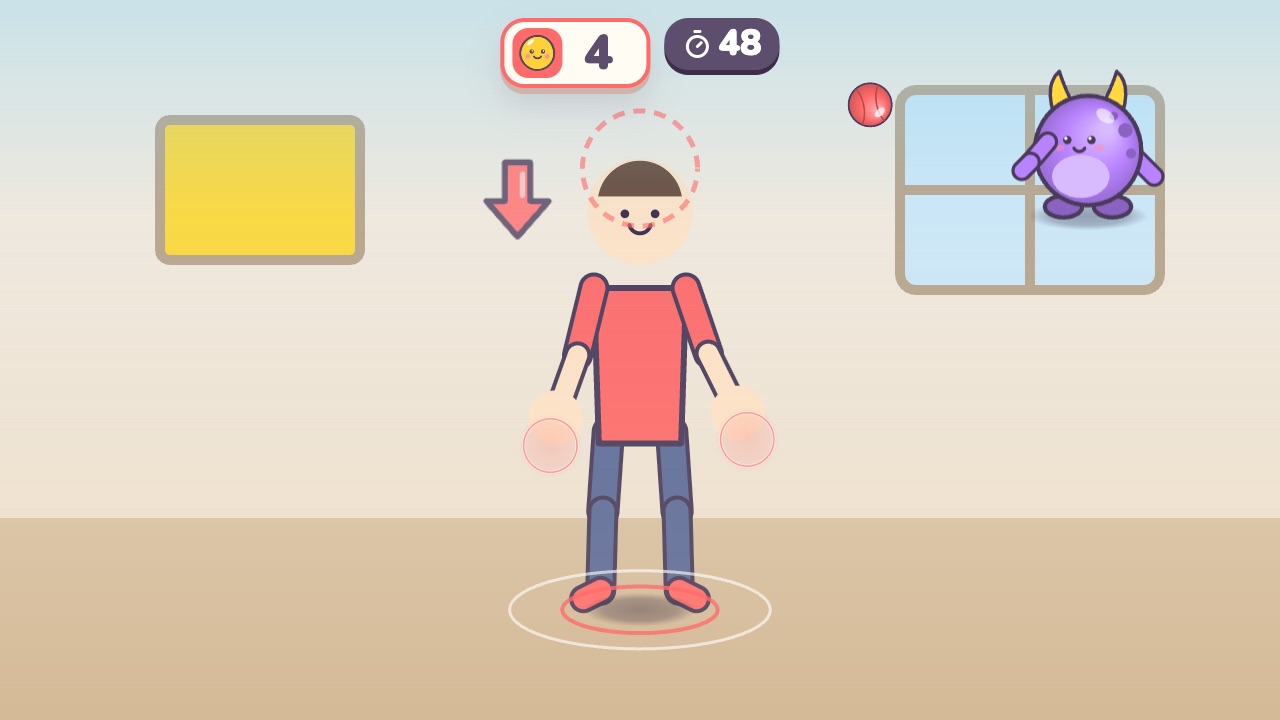 よけよけドッジボールかげを見て、ひくいボールはジャンプ、高いボールはしゃがんでよけよう6〜14歳|運動量多め|全身、走る・とぶ、体力
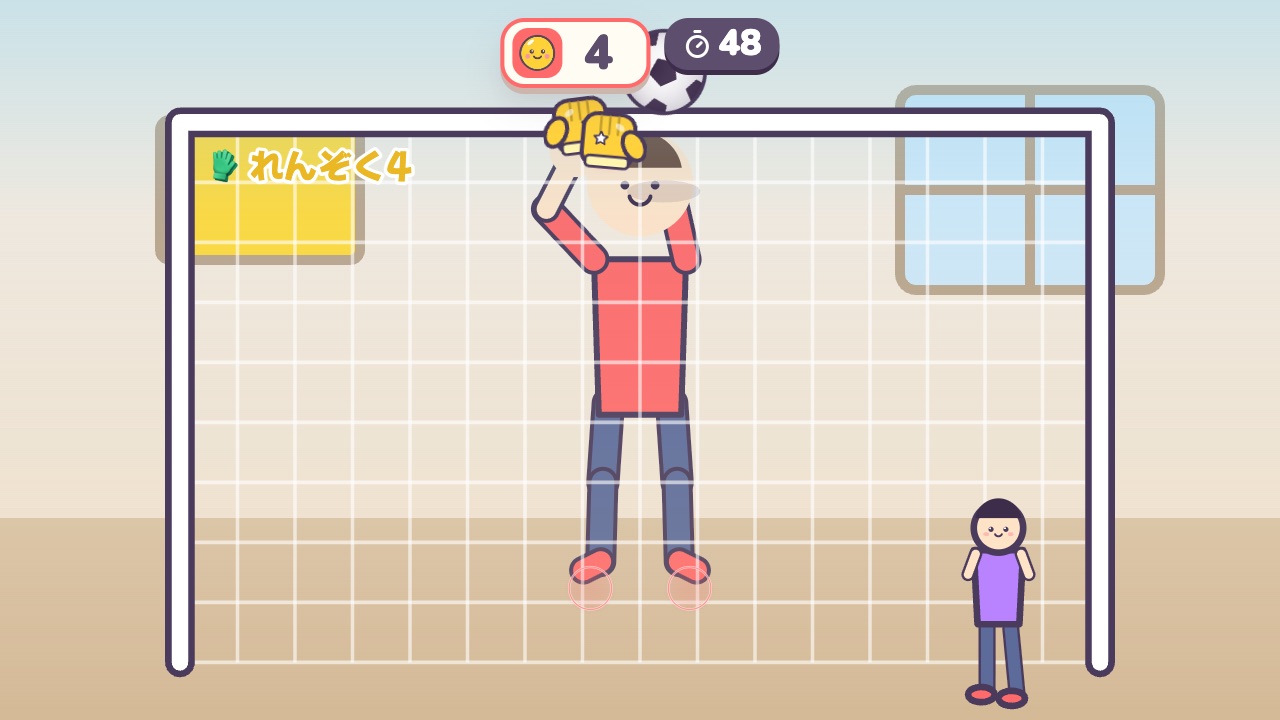 スーパーキーパー手と足と頭をつかって、シュートをぜんぶとめよう9〜16歳|運動量多め|全身、手をつかう、走る・とぶ